Cara mengatur fungsi GPS
Lingkungan yang direkomendasikan
Akses menuju acara pengumpulan perangko ini dapat diakses melalui situs web "less-ar.com".
Pastikan untuk mengakses situs dari lingkungan dan perangkat berikut karena persyaratan browser dan versi OS diperlukan.
<Perangkat iOS>
Browser: Safari versi terbaru
Versi OS iOS 15 atau lebih baru
<Perangkat Android>
Peramban: Google Chrome versi terbaru
Versi OS: Android OS 10.0 atau lebih baru
Browser standar yang diinstal pada perangkat Android tidak didukung.
Untuk iOS
Harap diperhatikan bahwa tampilan layar mungkin berbeda tergantung pada perangkat yang Anda gunakan.
-
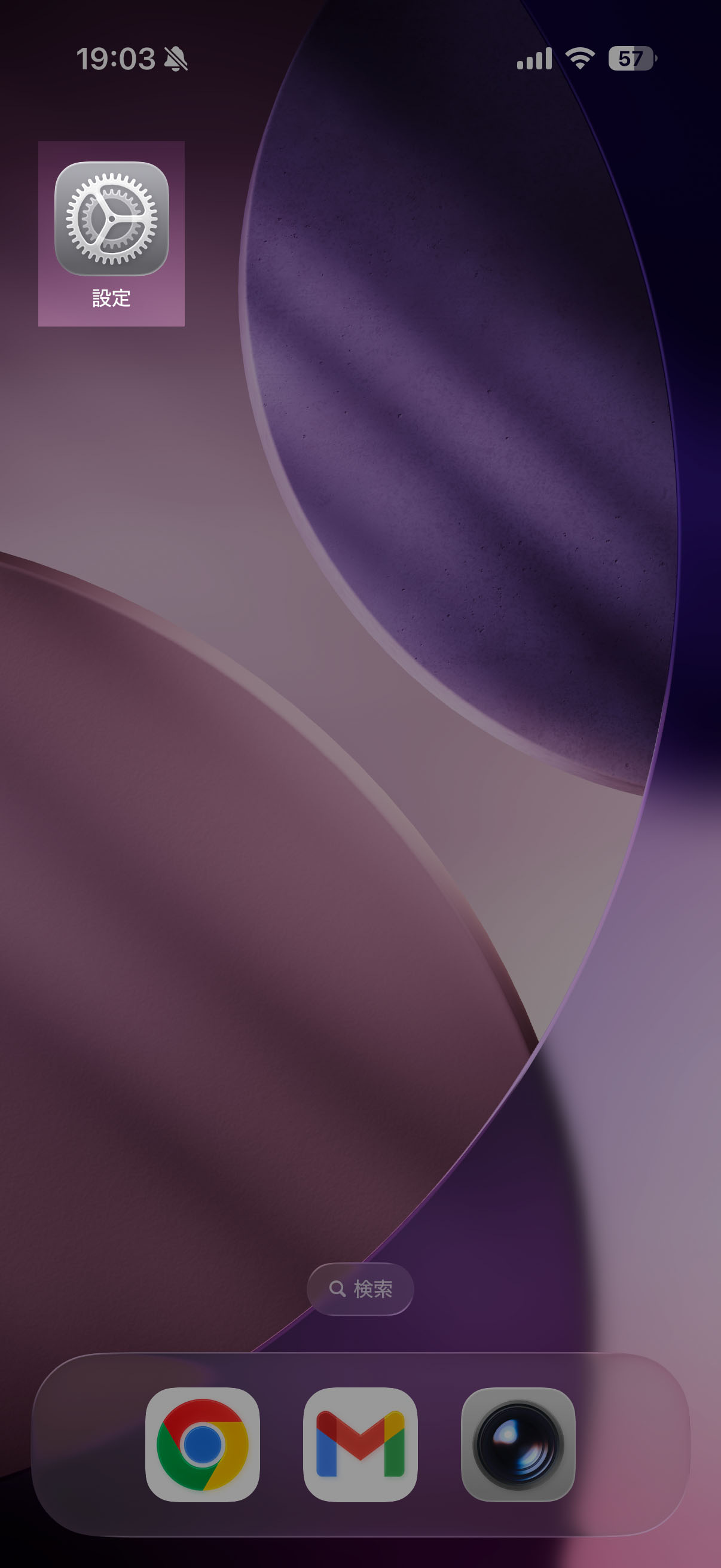
1. Ketuk ikon "Pengaturan" di iOS.
-
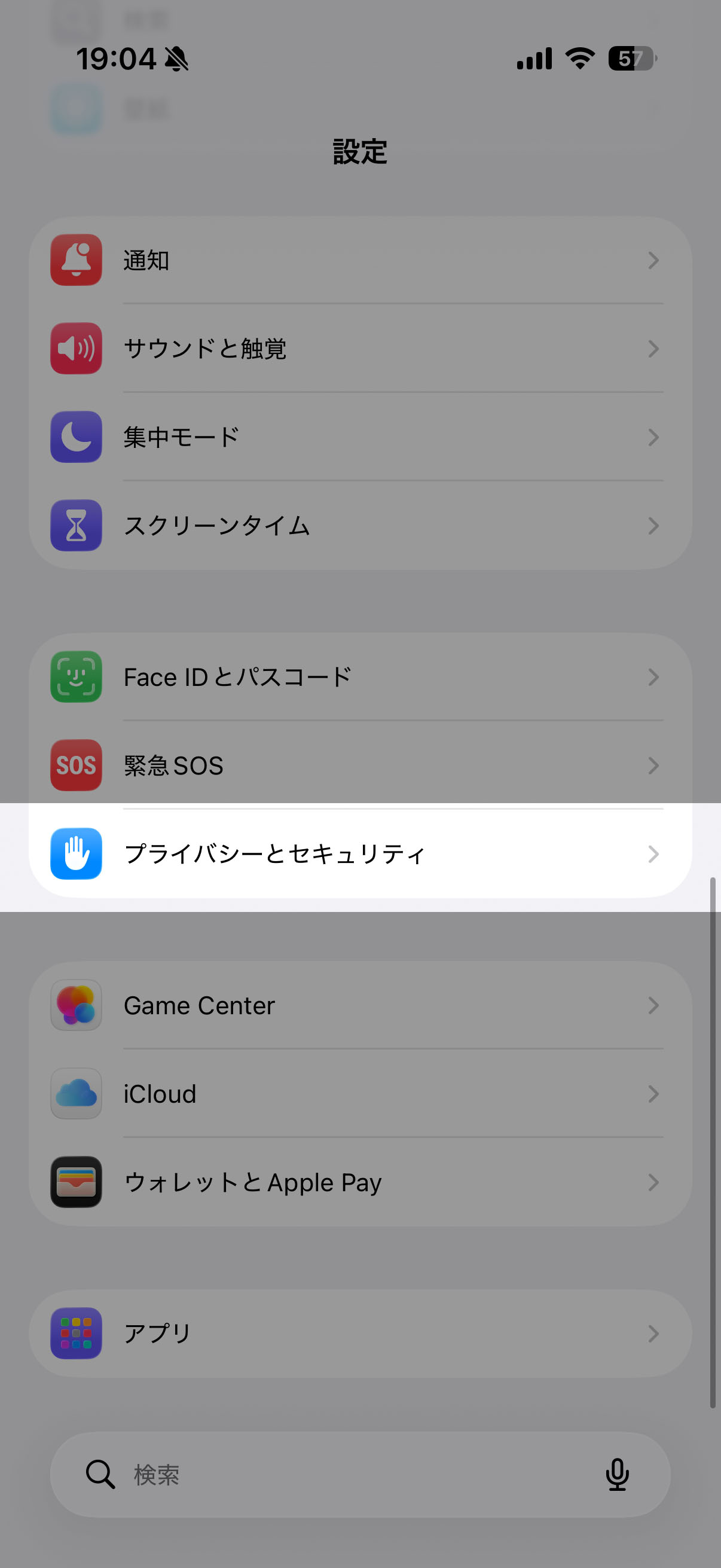
2. Pilih "Privasi dan Keamanan"
-
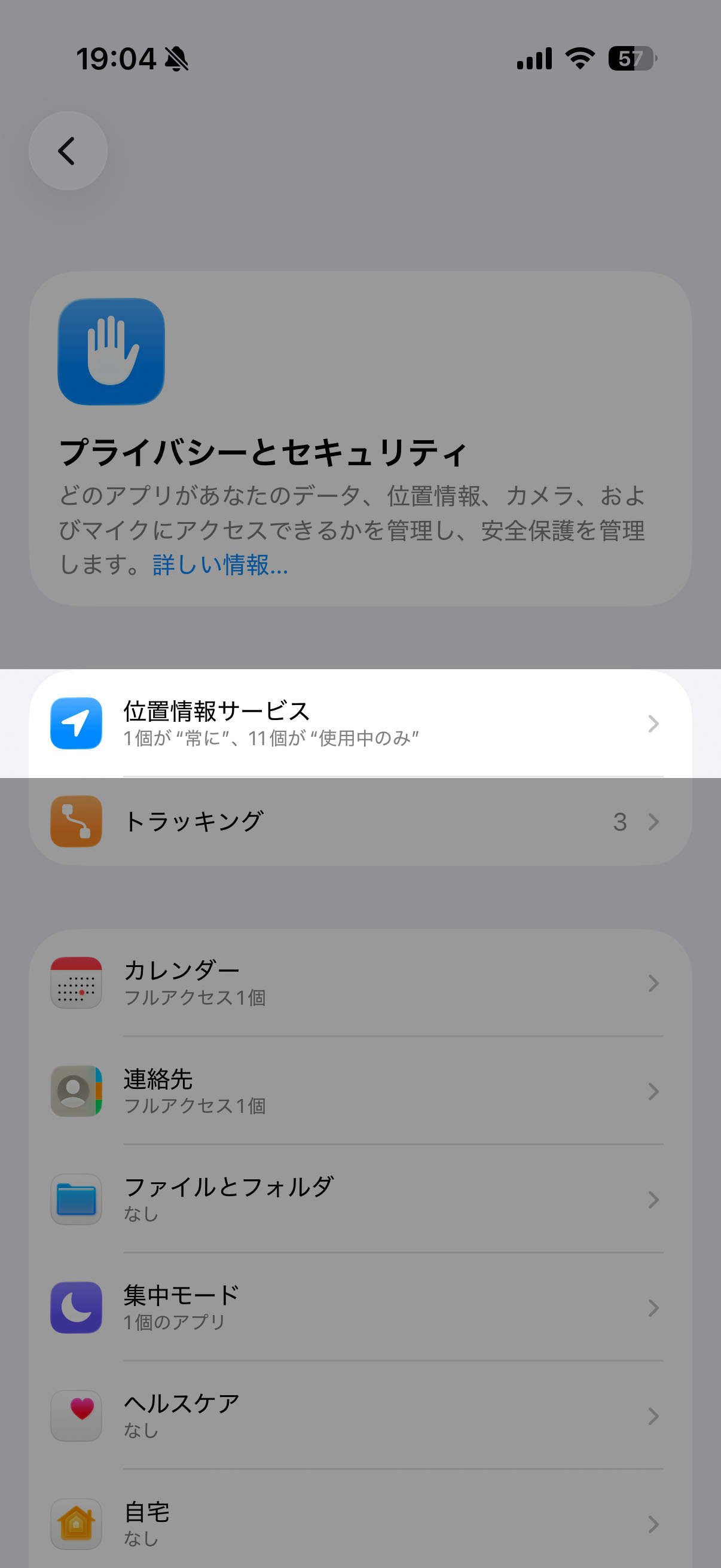
3. Pilih "Layanan Lokasi"
-
4. Aktifkan "Layanan Lokasi".
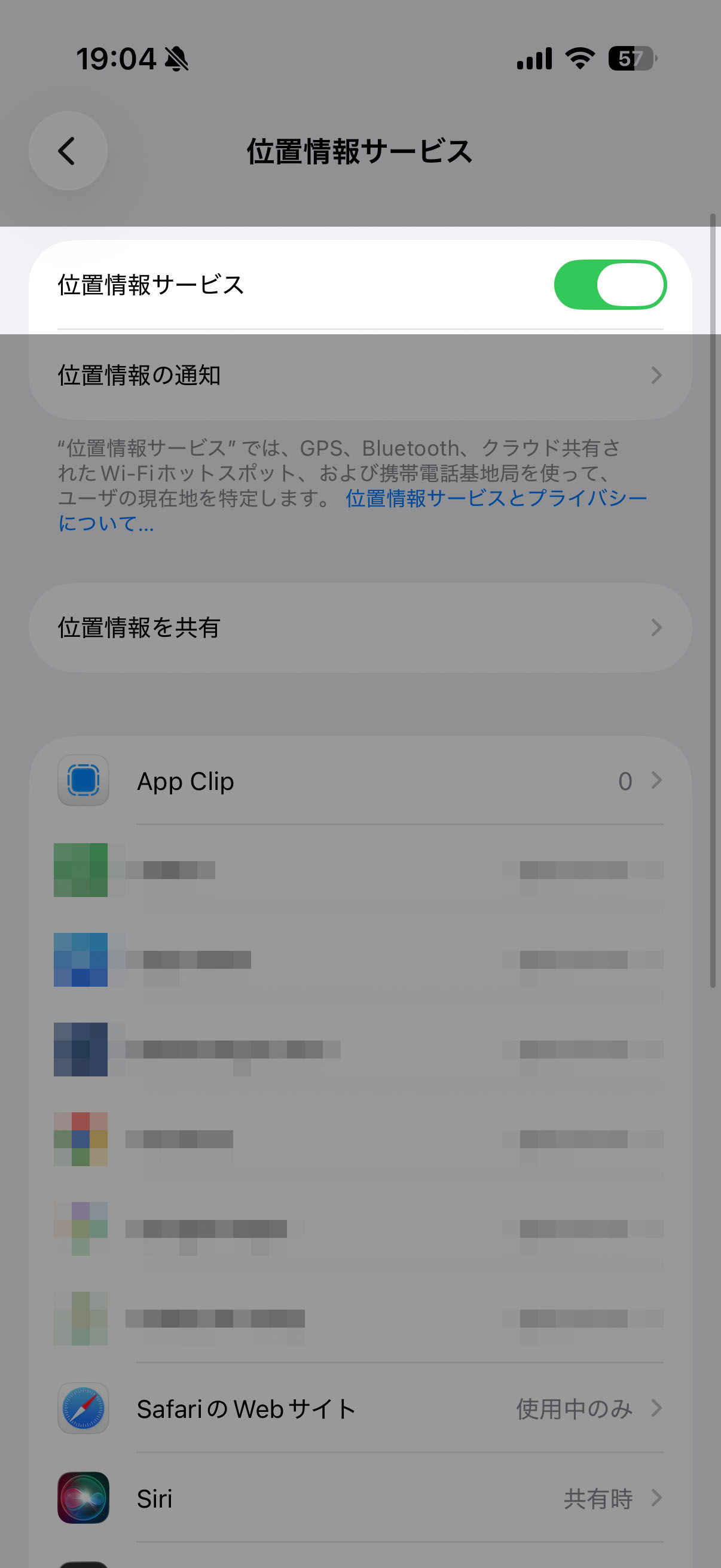
-
5. Gulir ke bagian bawah layar dan pilih "Situs Web Safari".
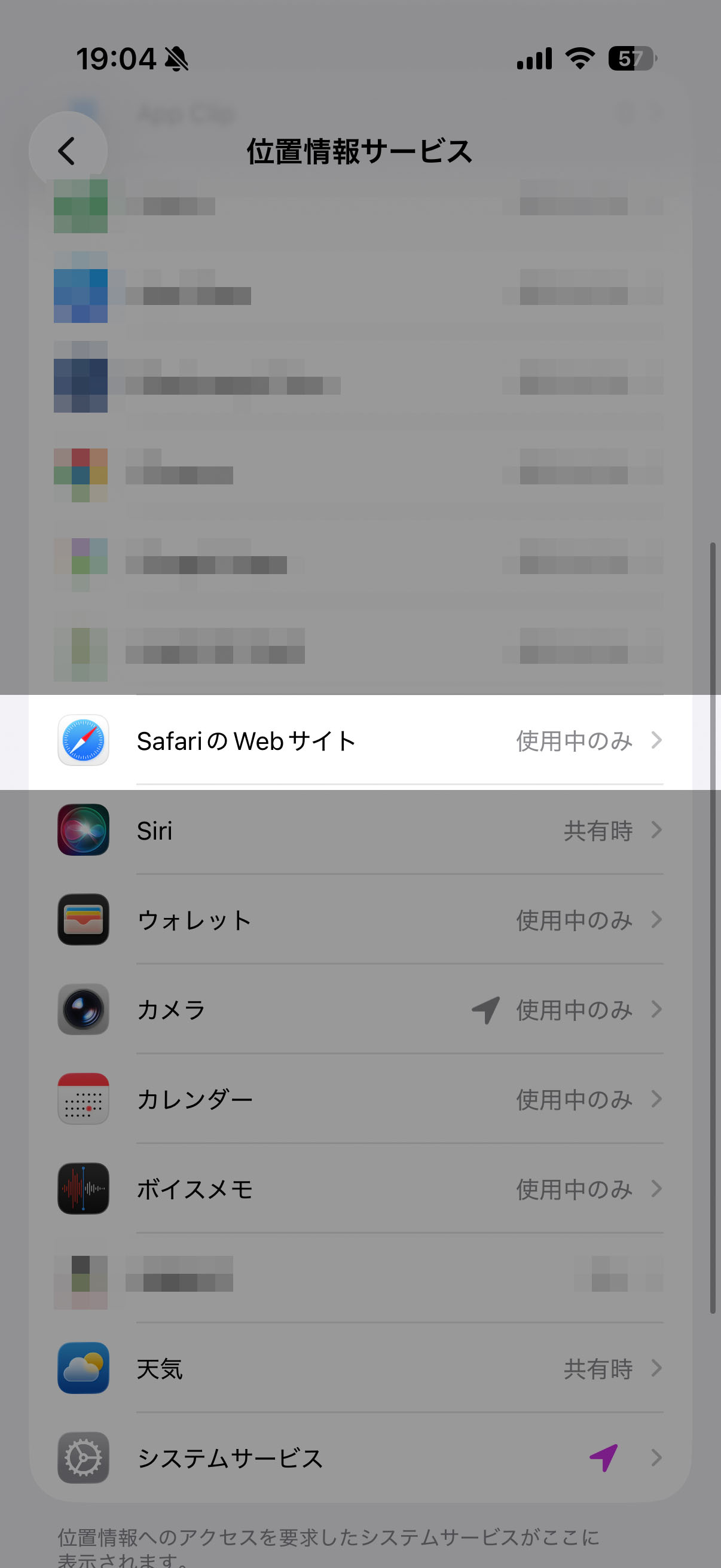
-
6. Pilih "Saat ini menggunakan aplikasi ini"
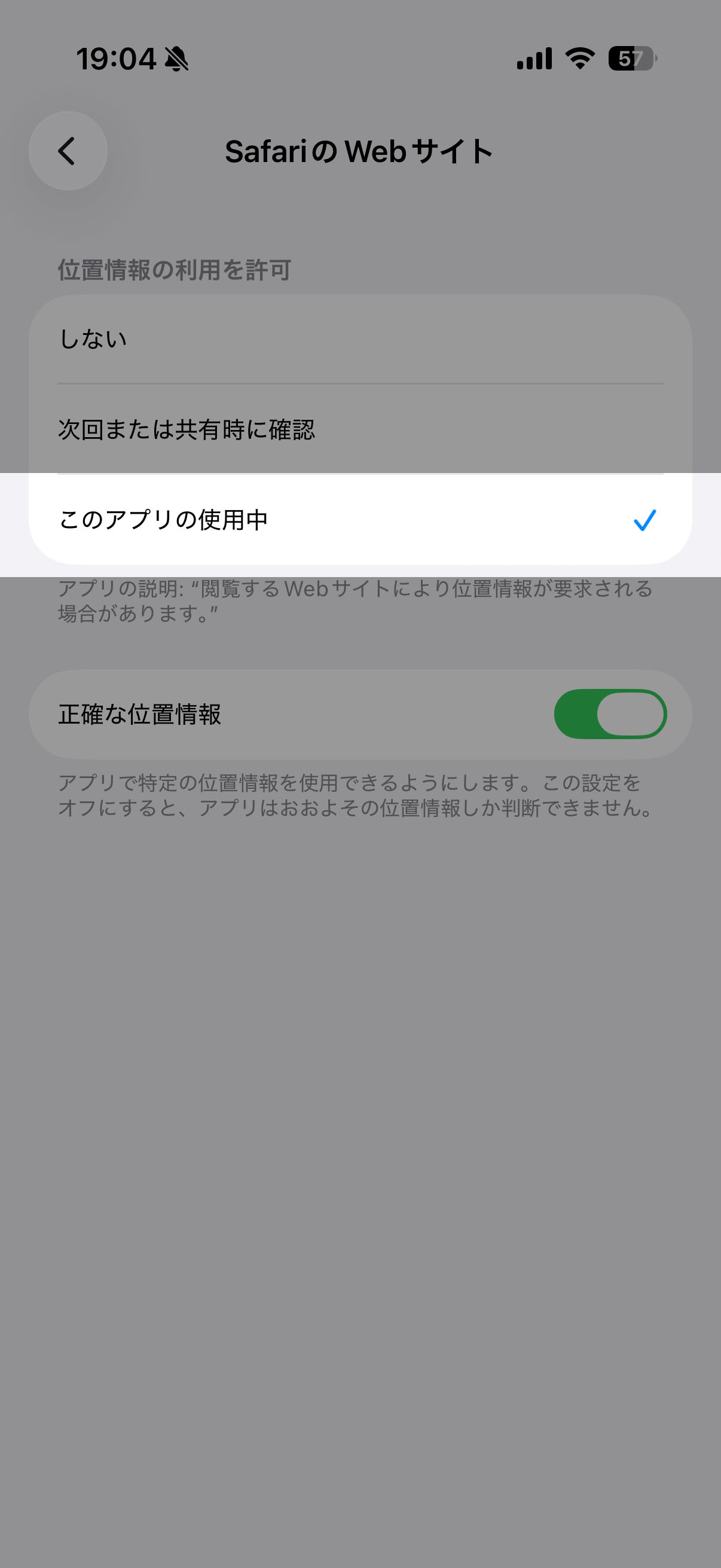
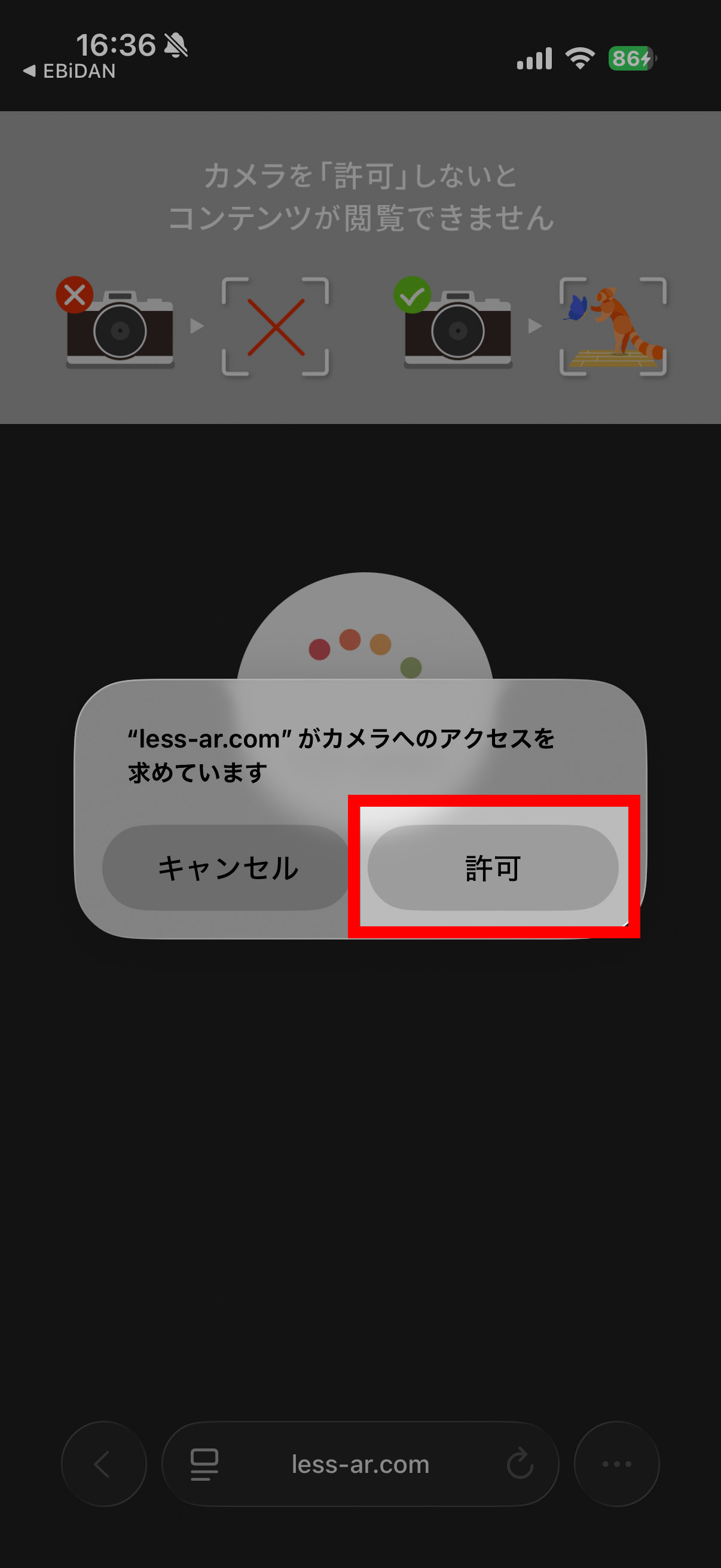
[Setelah mengakses halaman reli perangko]
-
1. Pilih "Izinkan" untuk layanan lokasi.
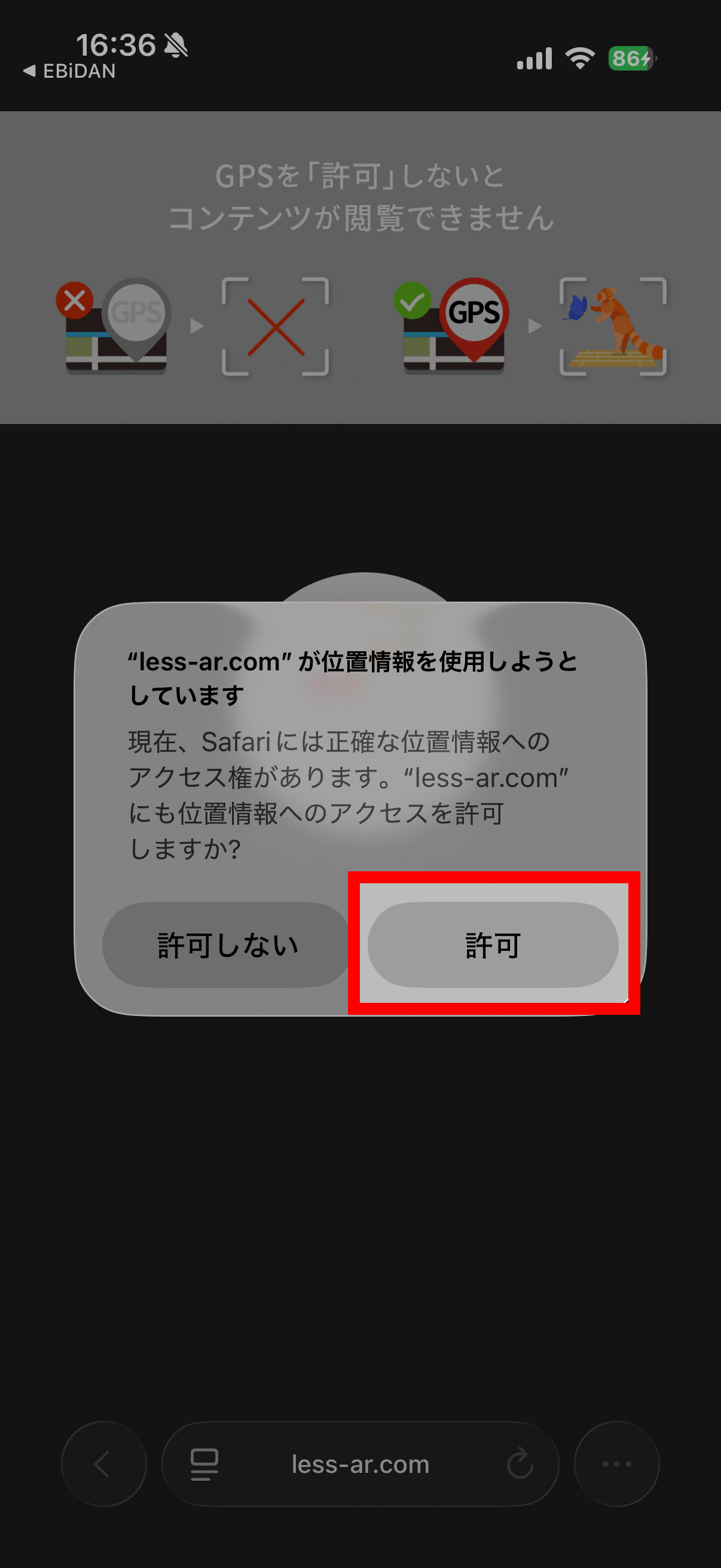
-
2. Pilih "Izinkan" untuk mengakses kamera.
Untuk Android
Harap aktifkan pengaturan "Sistem" dan "Browser" dengan mengikuti langkah-langkah berikut.
Harap diperhatikan bahwa tampilan layar dapat berbeda tergantung pada perangkat yang Anda gunakan.
[Pengaturan Sistem]
-
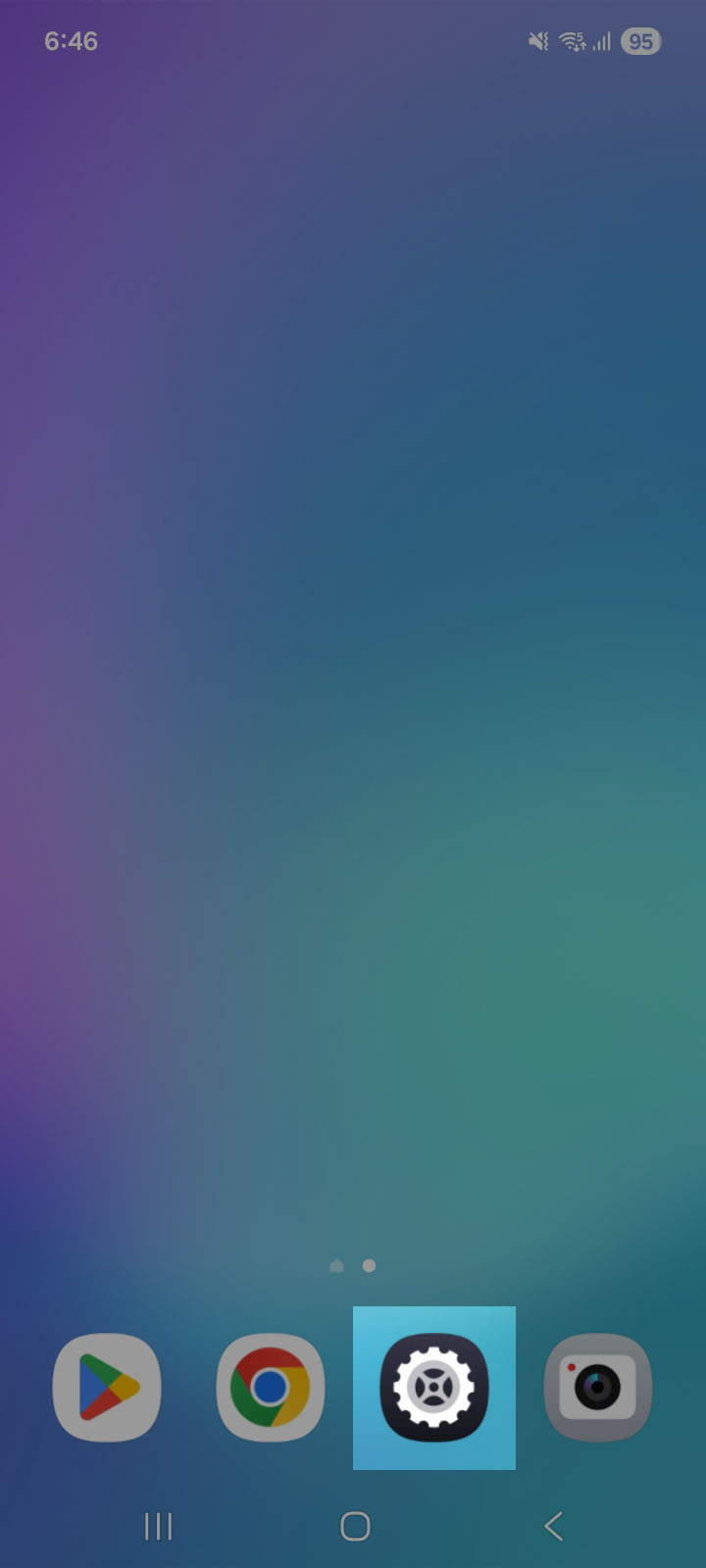
1. Ketuk ikon "Pengaturan" di perangkat Android Anda.
-
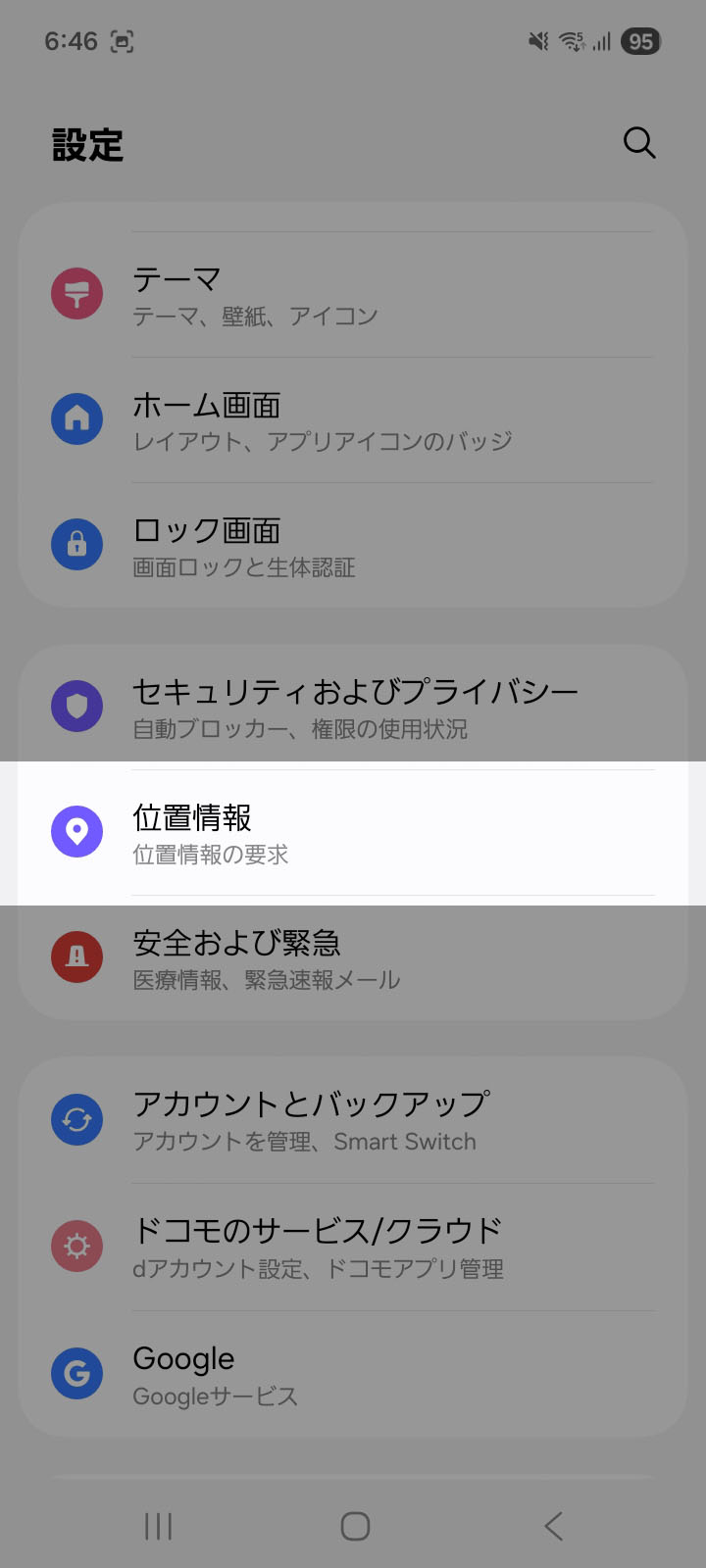
2. Pilih "Informasi Lokasi"
-
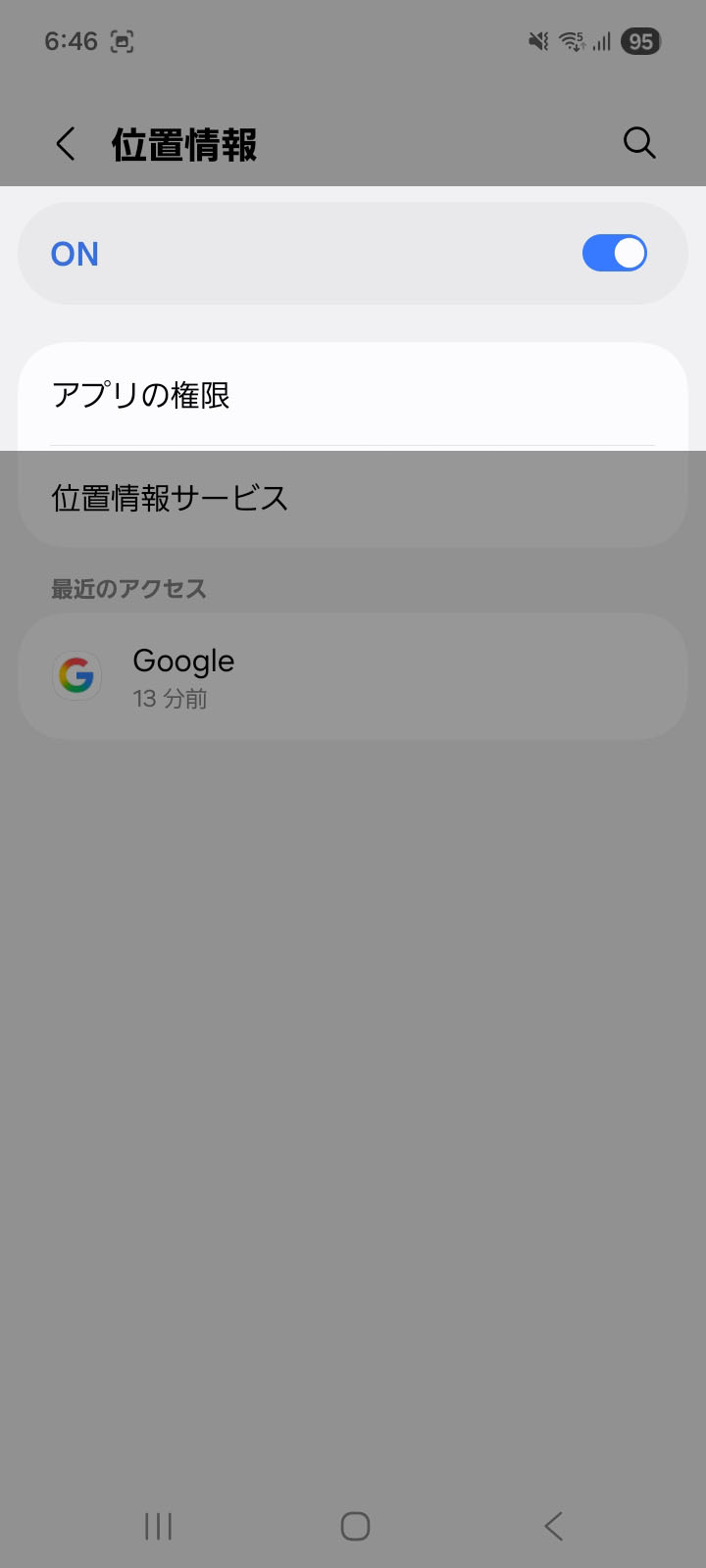
3. Aktifkan "Layanan Lokasi" dan pilih "Izin Aplikasi".
-
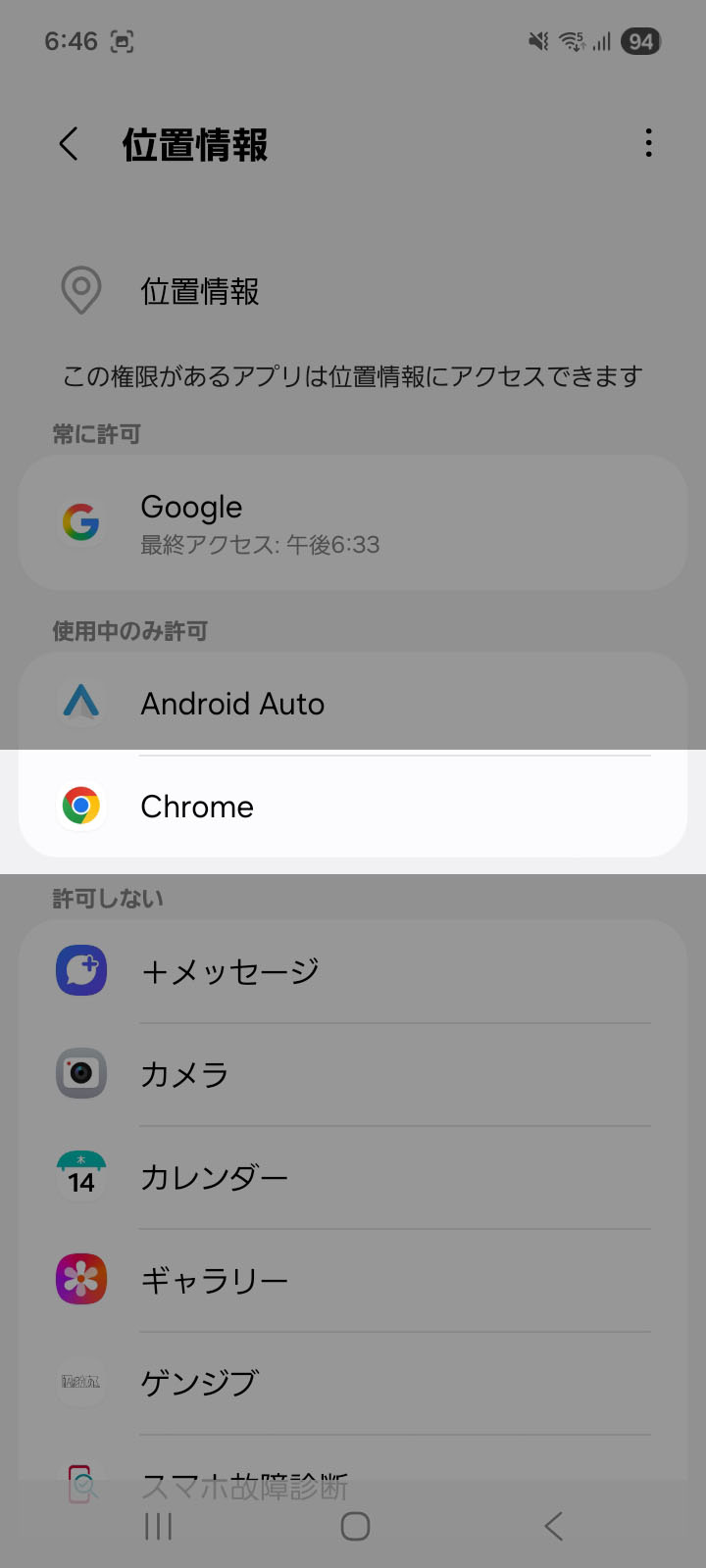
4. Pilih "Chrome"
-
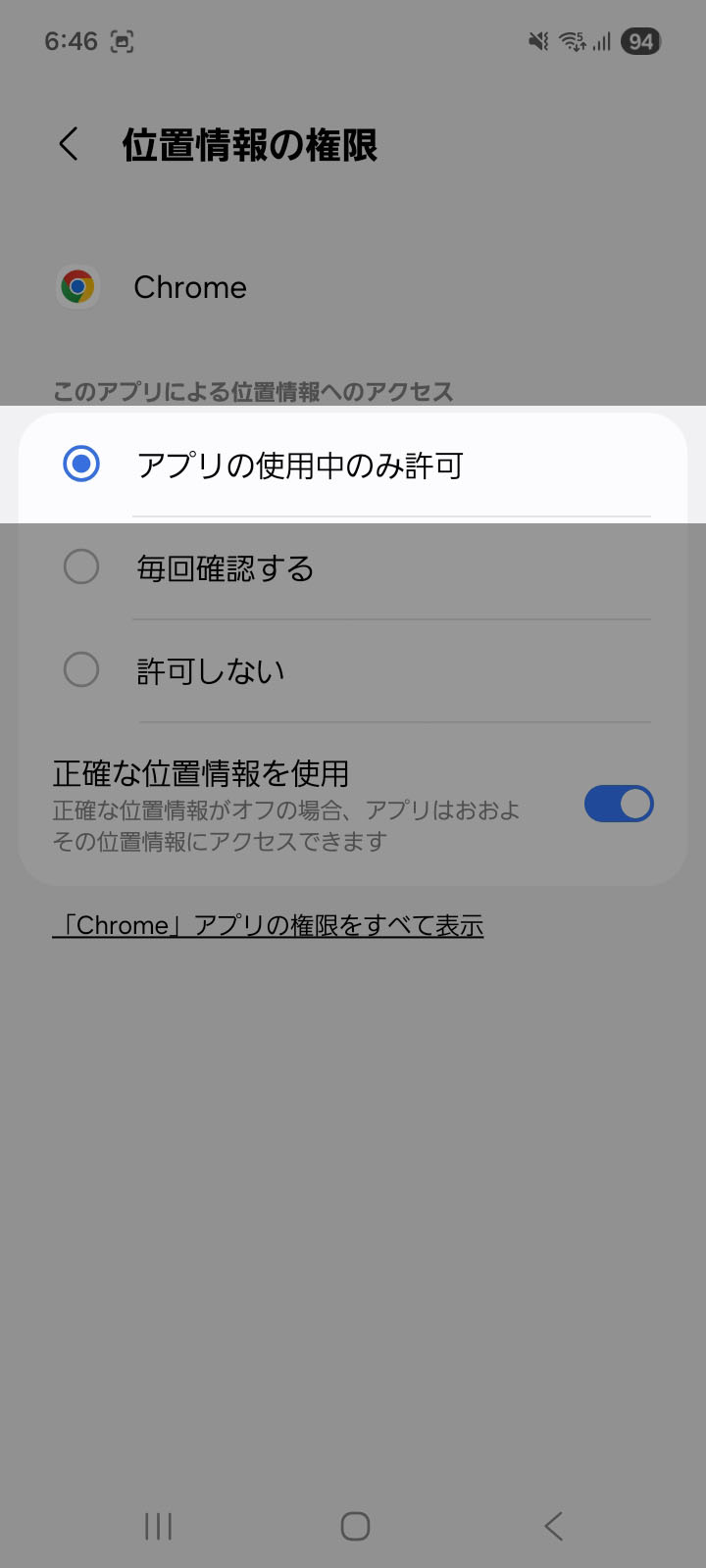
5. Pilih "Izinkan saat menggunakan aplikasi".
[Pengaturan Browser]
-
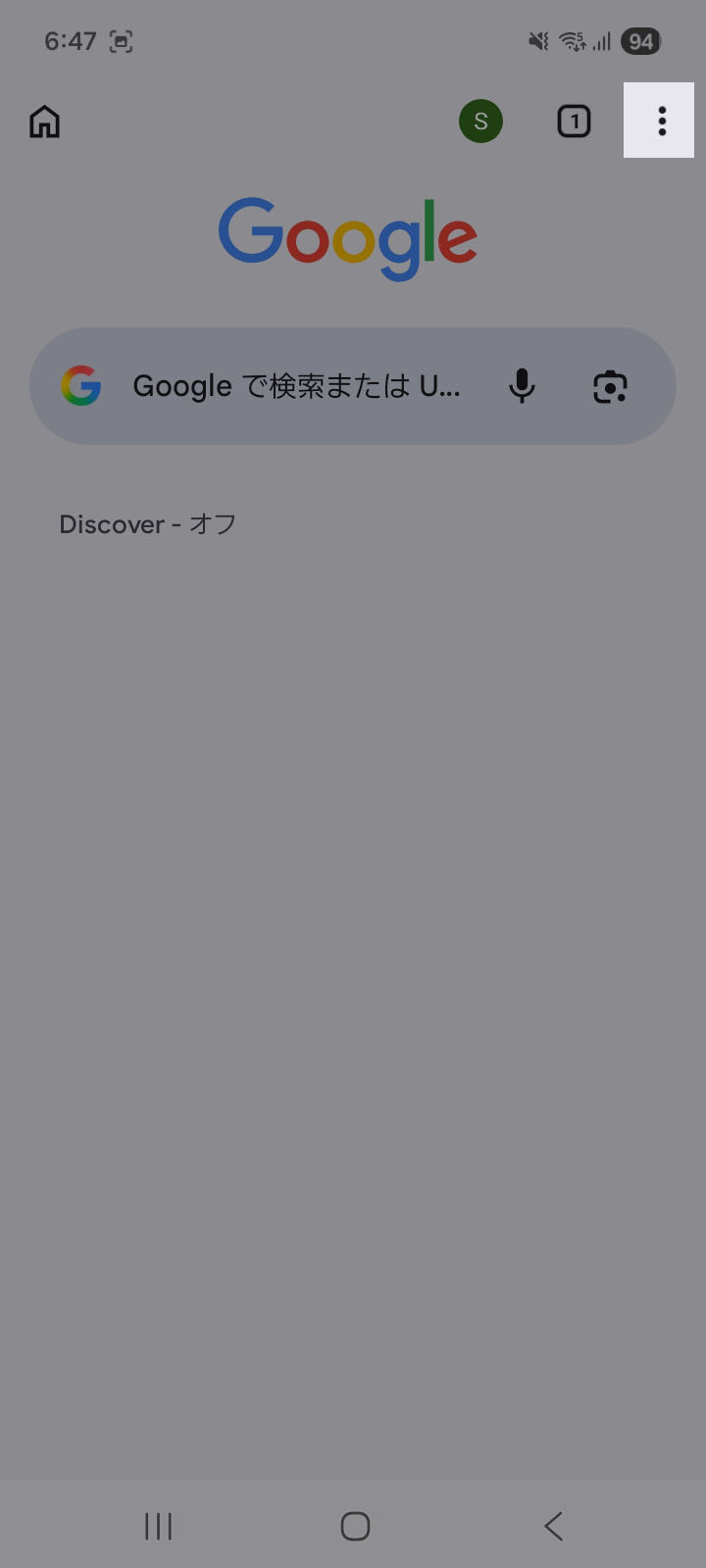
1. Ketuk ikon menu di pojok kanan atas Google Chrome.
-
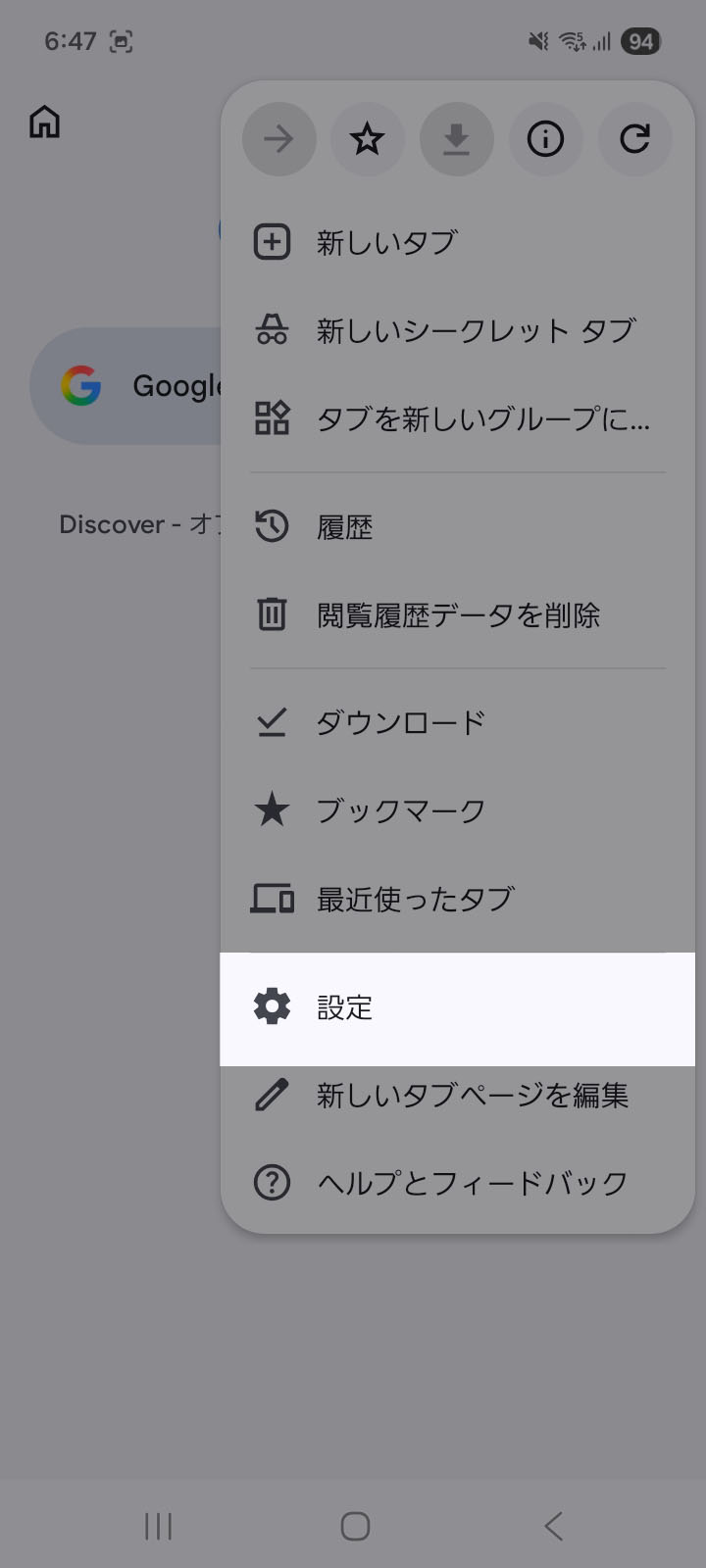
2. Pilih "Pengaturan"
-
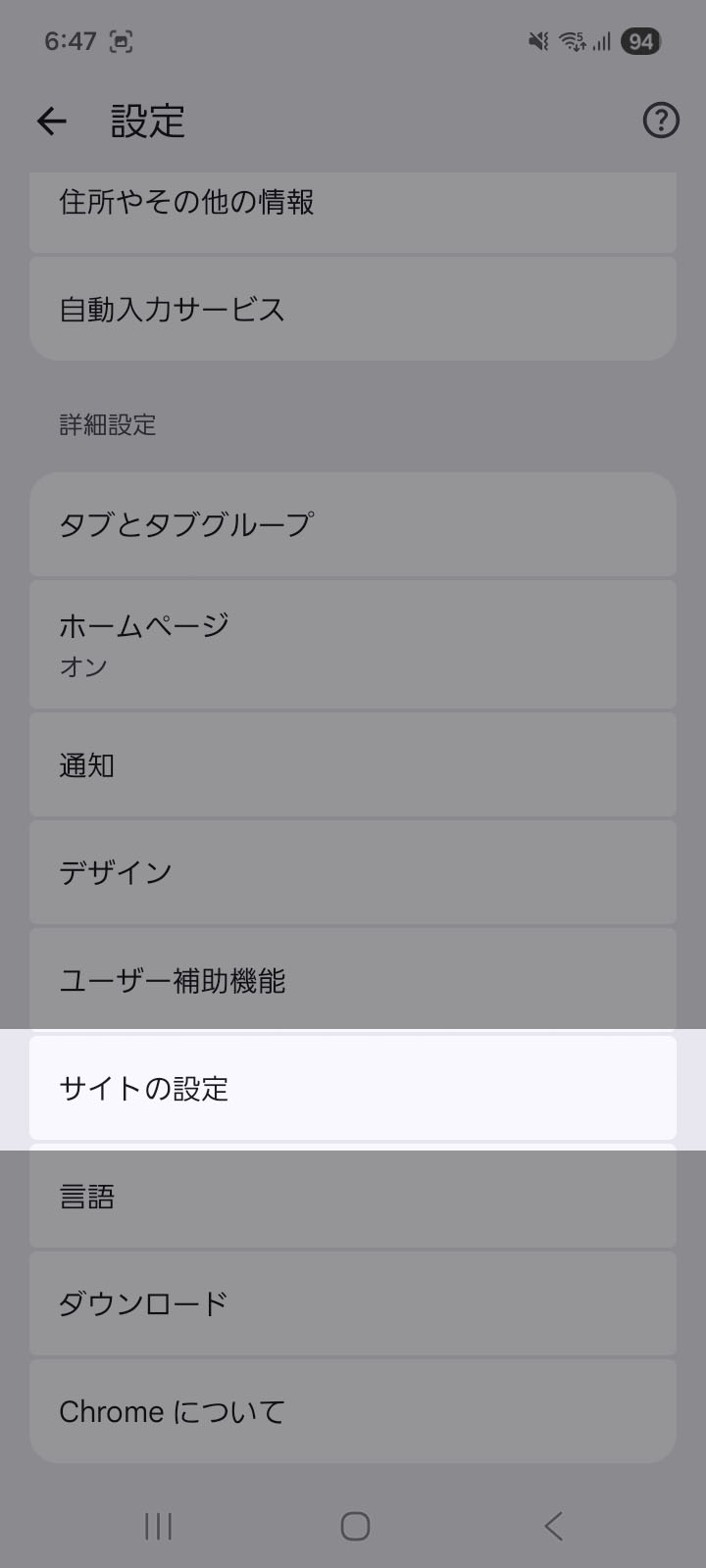
3. Pilih "Pengaturan Situs"
-
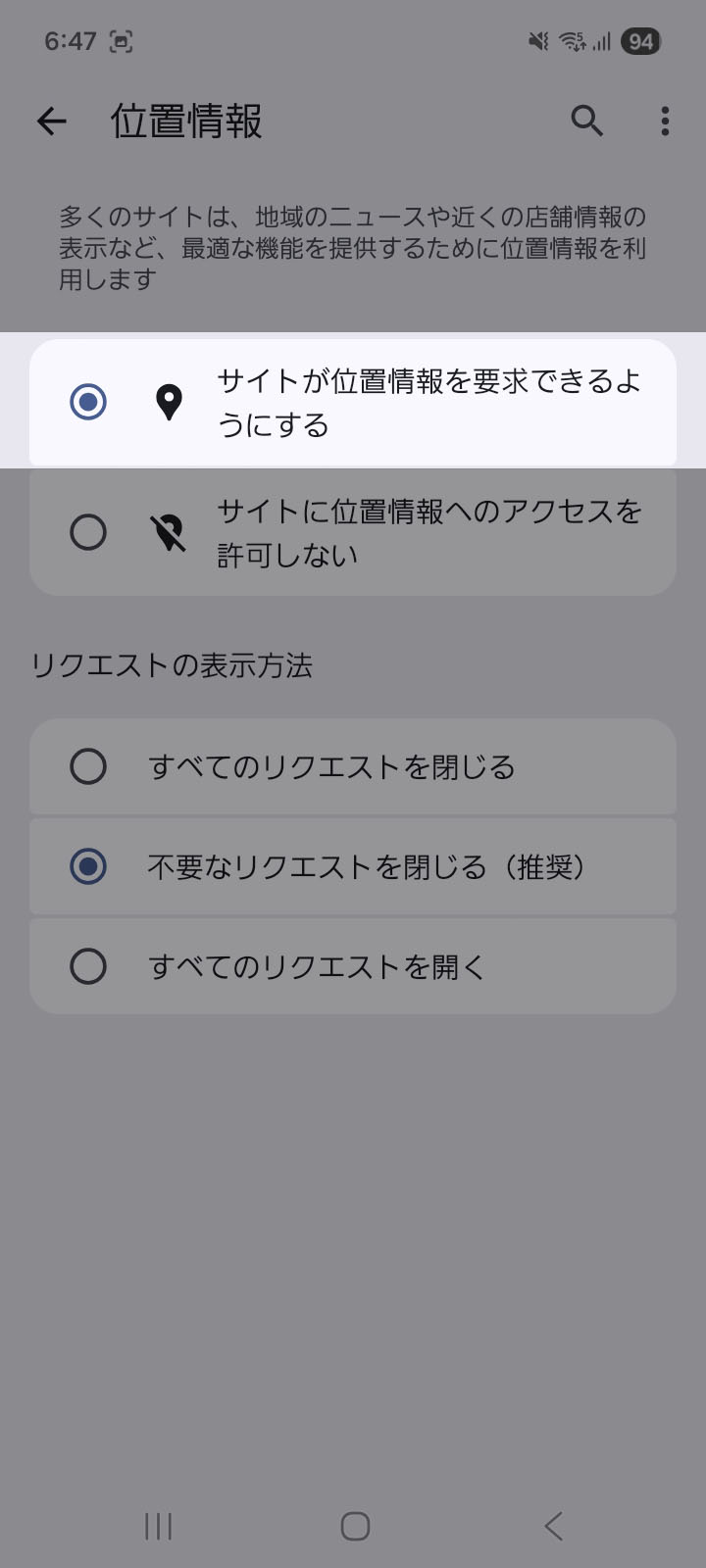
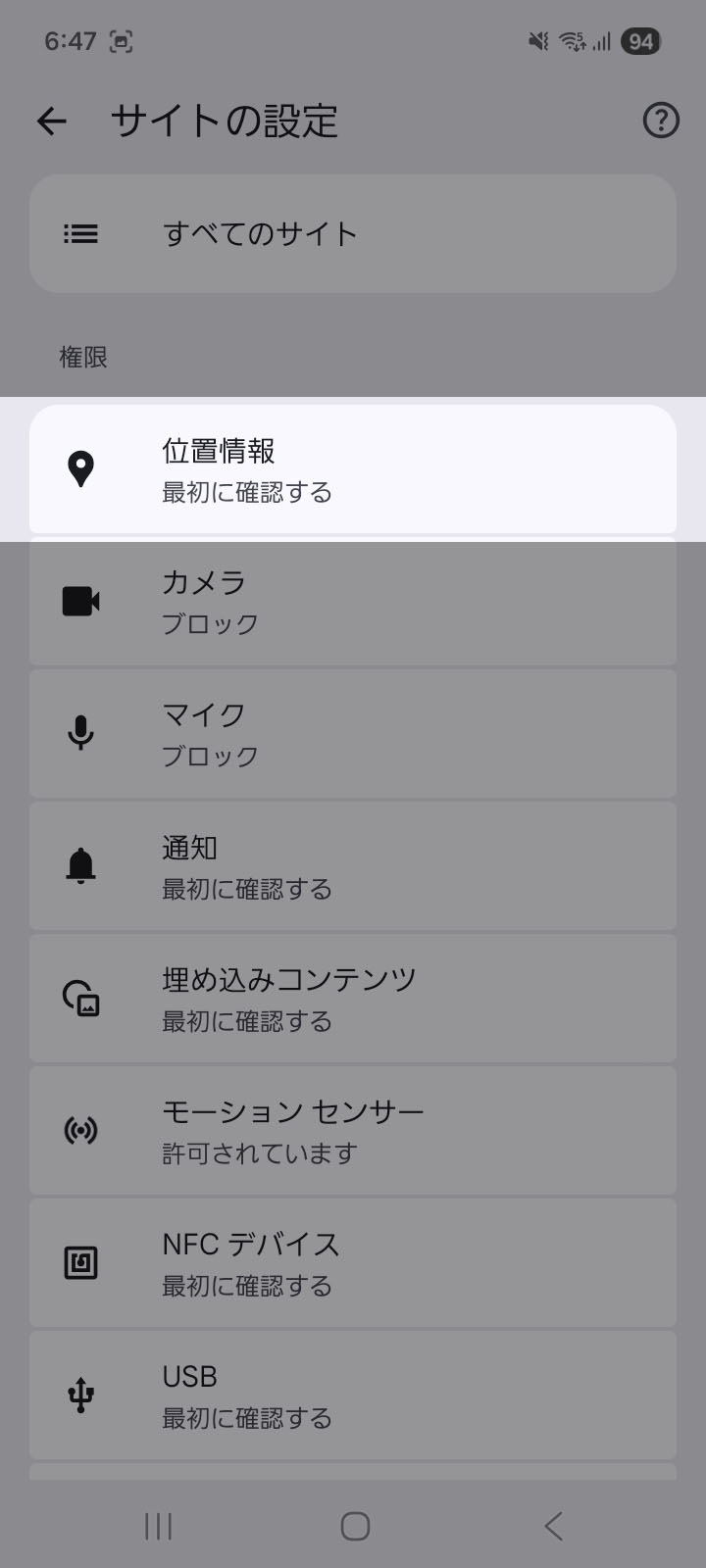
4. Pilih "Informasi Lokasi"
-
5. Pilih "Izinkan situs untuk meminta lokasi Anda."