GPS 기능 설정 방법
권장 환경
스탬프 랠리에 액세스하려면 "less-ar.com"이라는 사이트를 경유합니다.
브라우저 및 OS 버전이 지정되어 있으므로, 반드시 아래의 환경 및 기기에서 접근해 주시기 바랍니다.
<iOS 단말>
브라우저: Safari 최신 버전
OS 버전 iOS15 이상
<Android 단말기>
브라우저: Google Chrome 최신 버전
OS 버전: Android OS 10.0 이상
Android 기기에 탑재된 기본 브라우저는 지원하지 않습니다.
iOS의 경우
사용하시는 단말에 따라서는 화면의 표시가 다른 경우가 있으므로 양해 바랍니다.
-
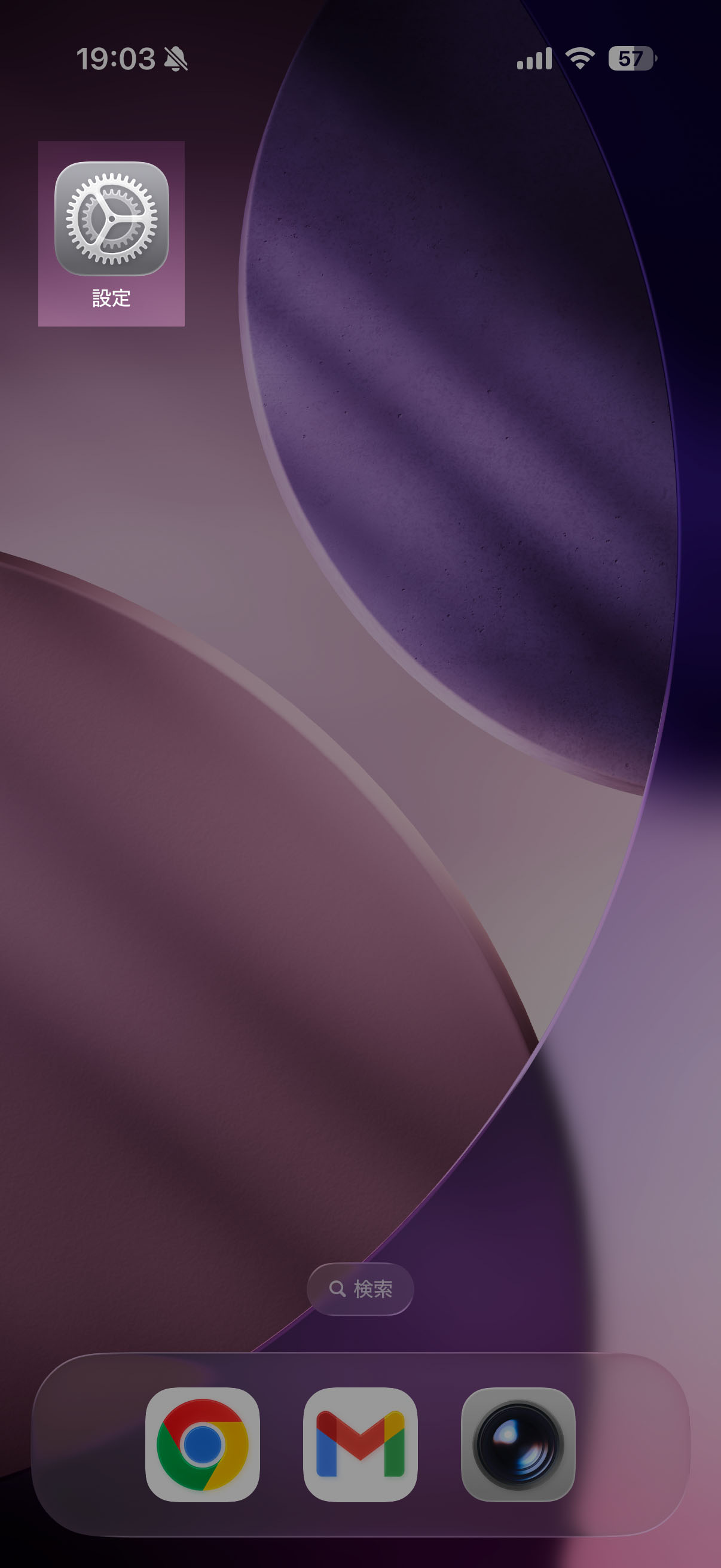
1. iOS의 설정 아이콘을 탭합니다.
-
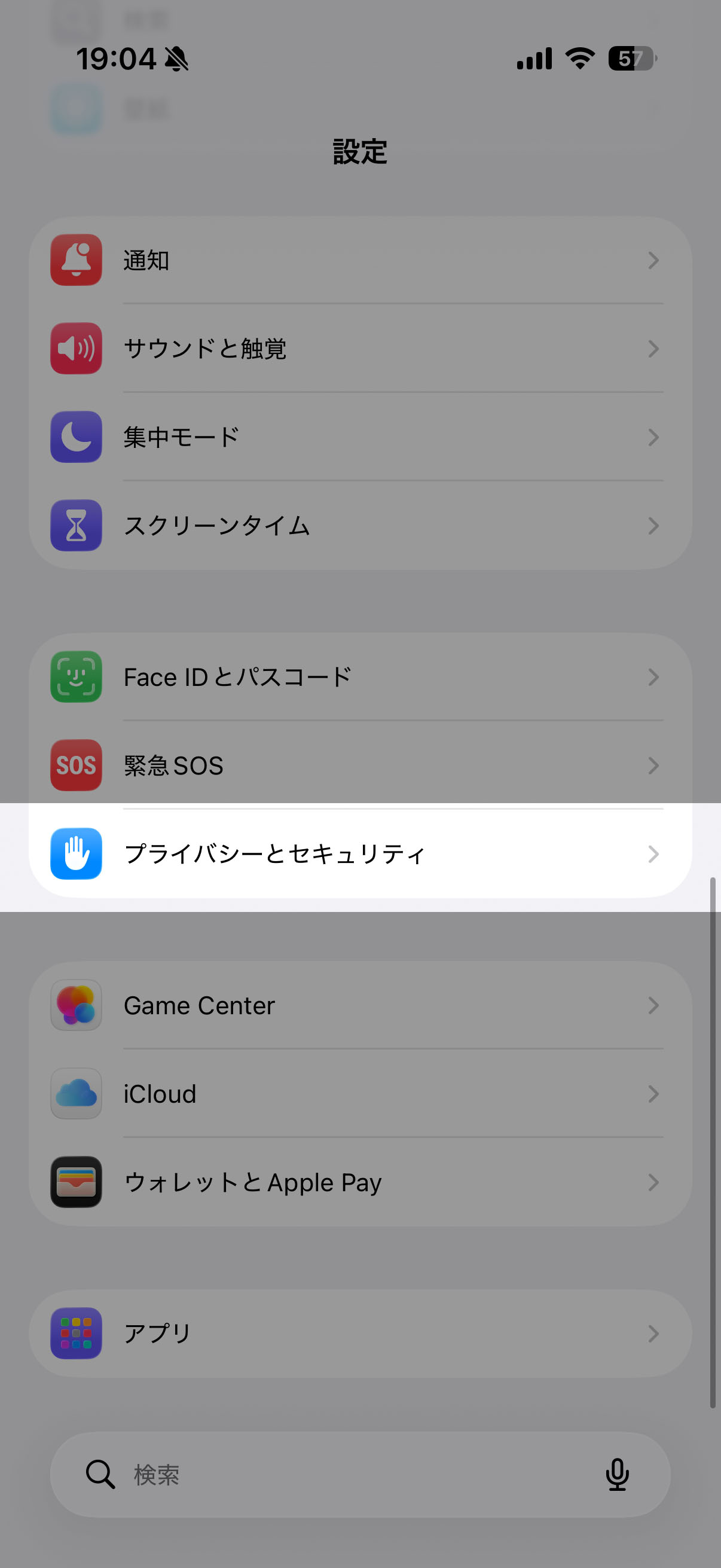
2. 개인정보 보호 및 보안 선택
-
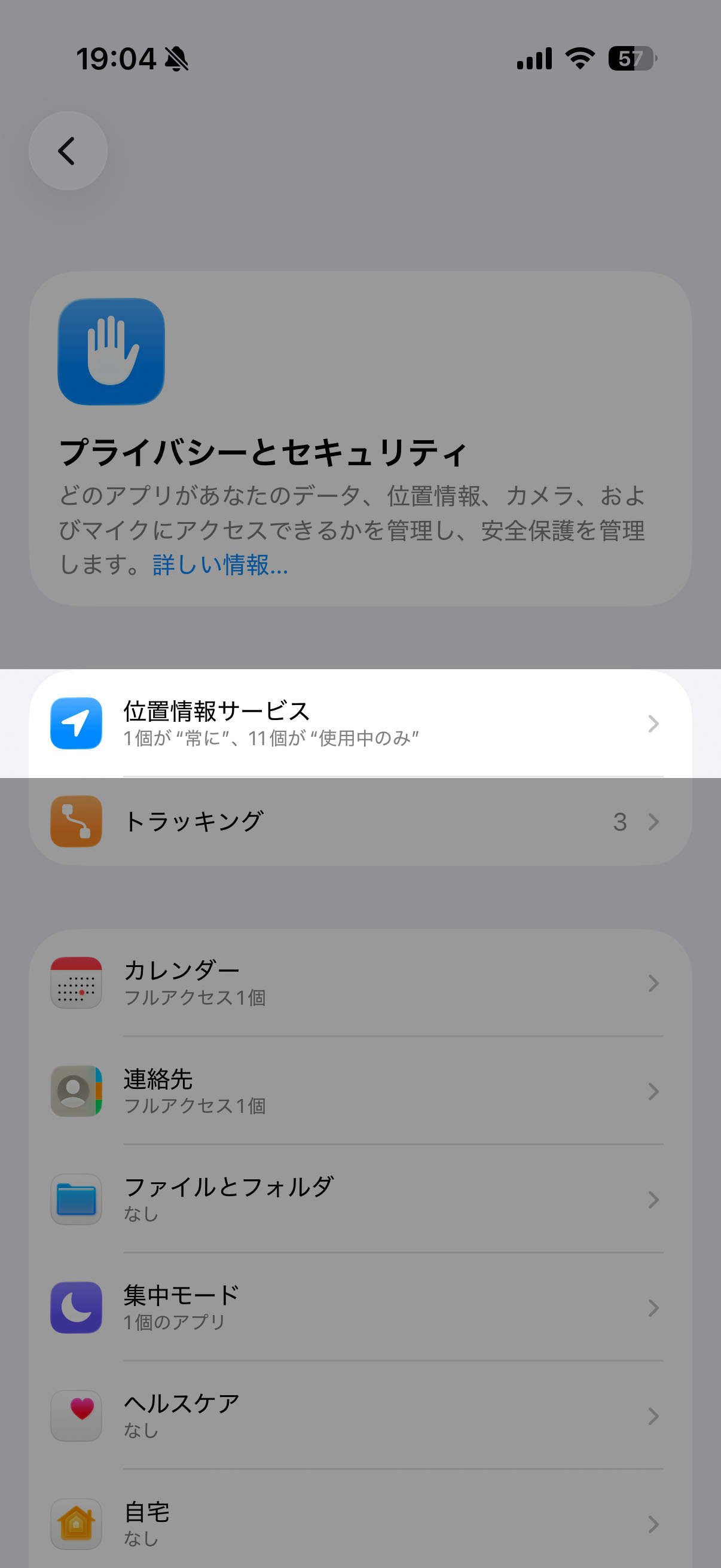
3. 「위치 정보 서비스」를 선택
-
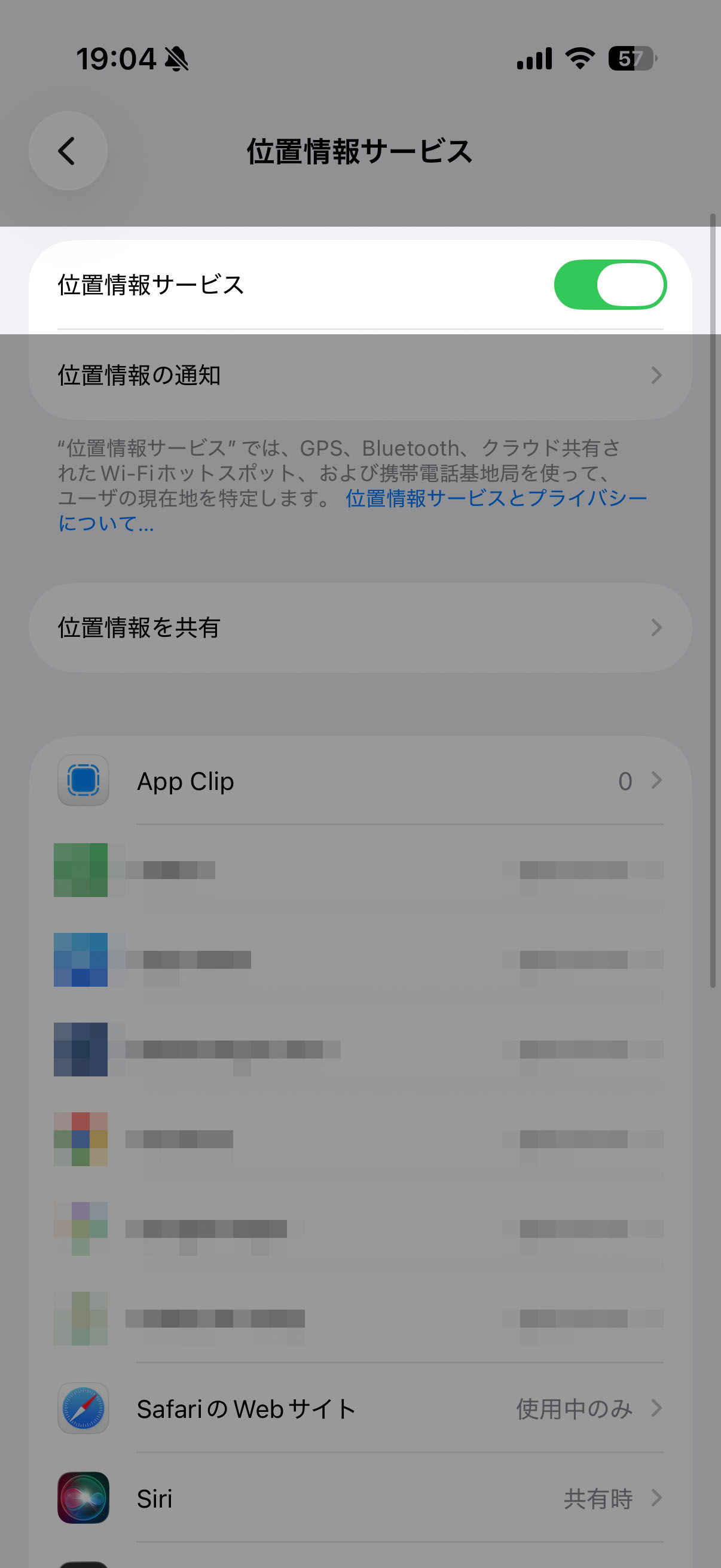
4. 「위치 정보 서비스」를 ON으로 한다
-
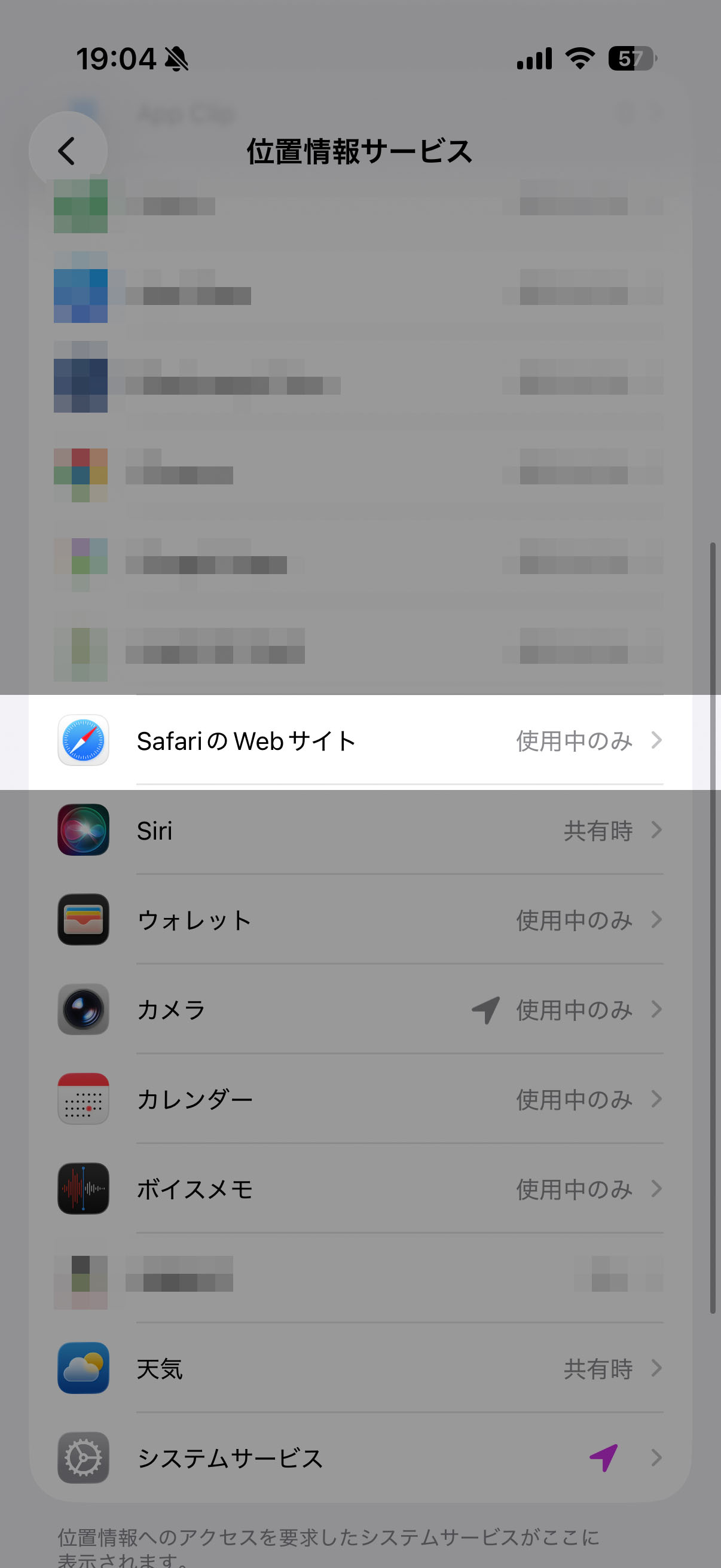
5. 화면 하단으로 스크롤하여 "Safari 웹 사이트"를 선택
-
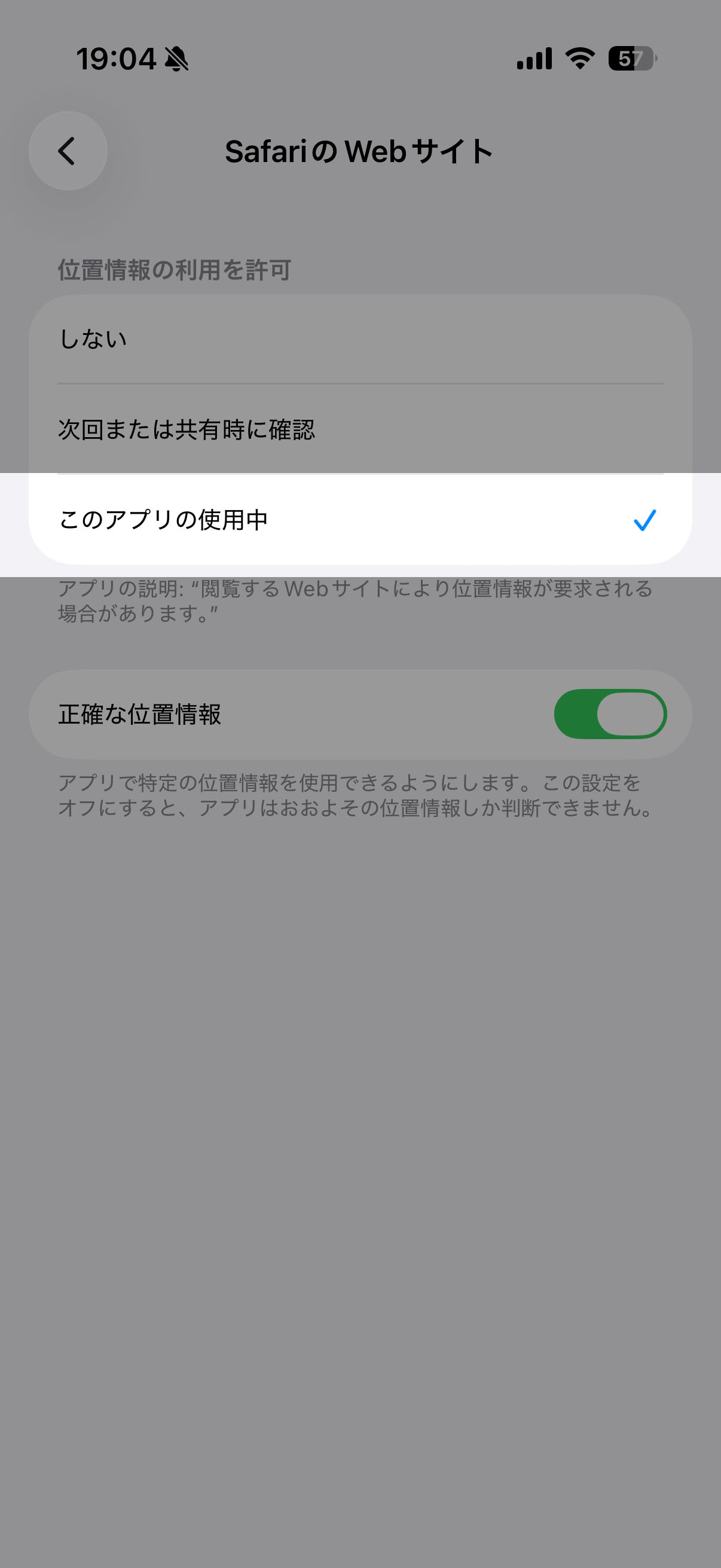
6. '이 앱 사용 중'을 선택합니다.
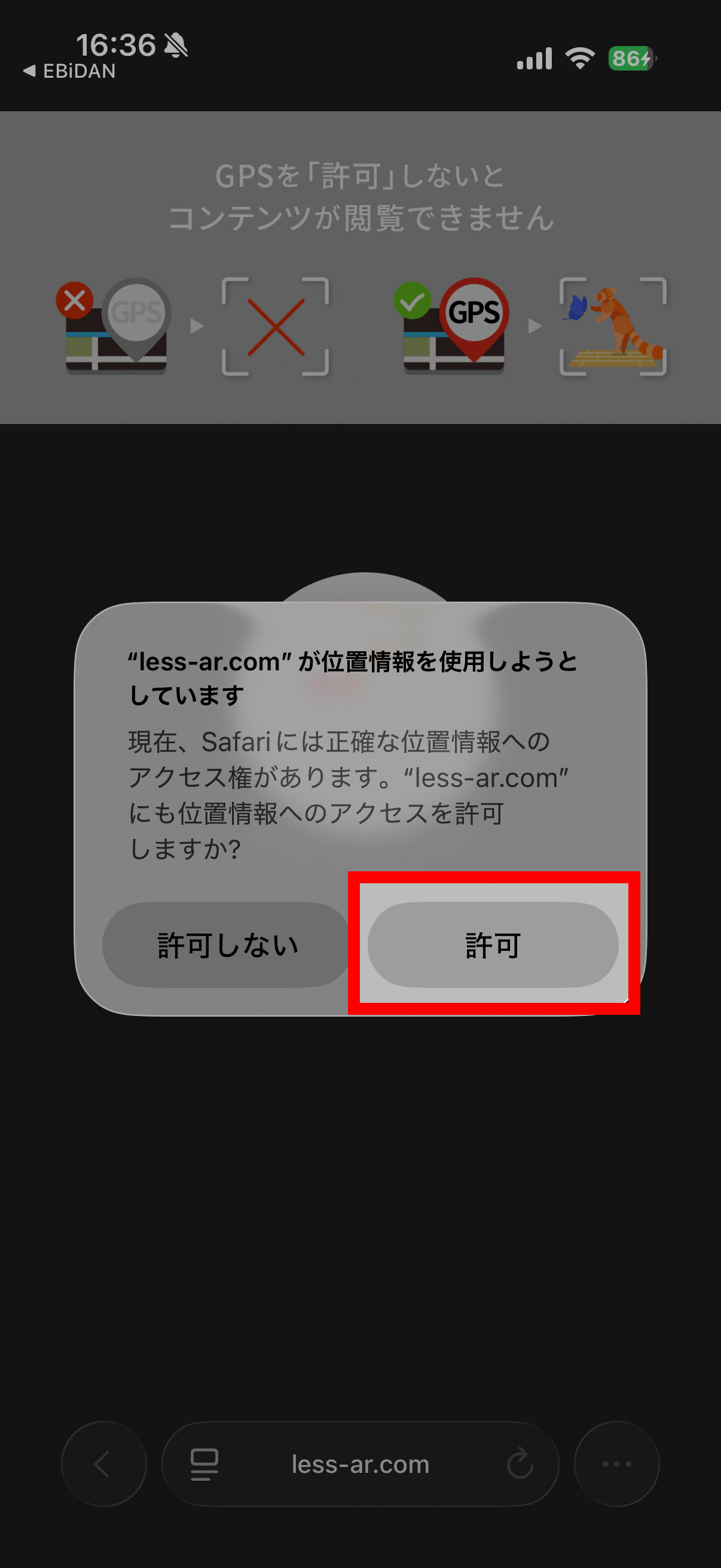
【스탬프 랠리 페이지에의 액세스 후】
-
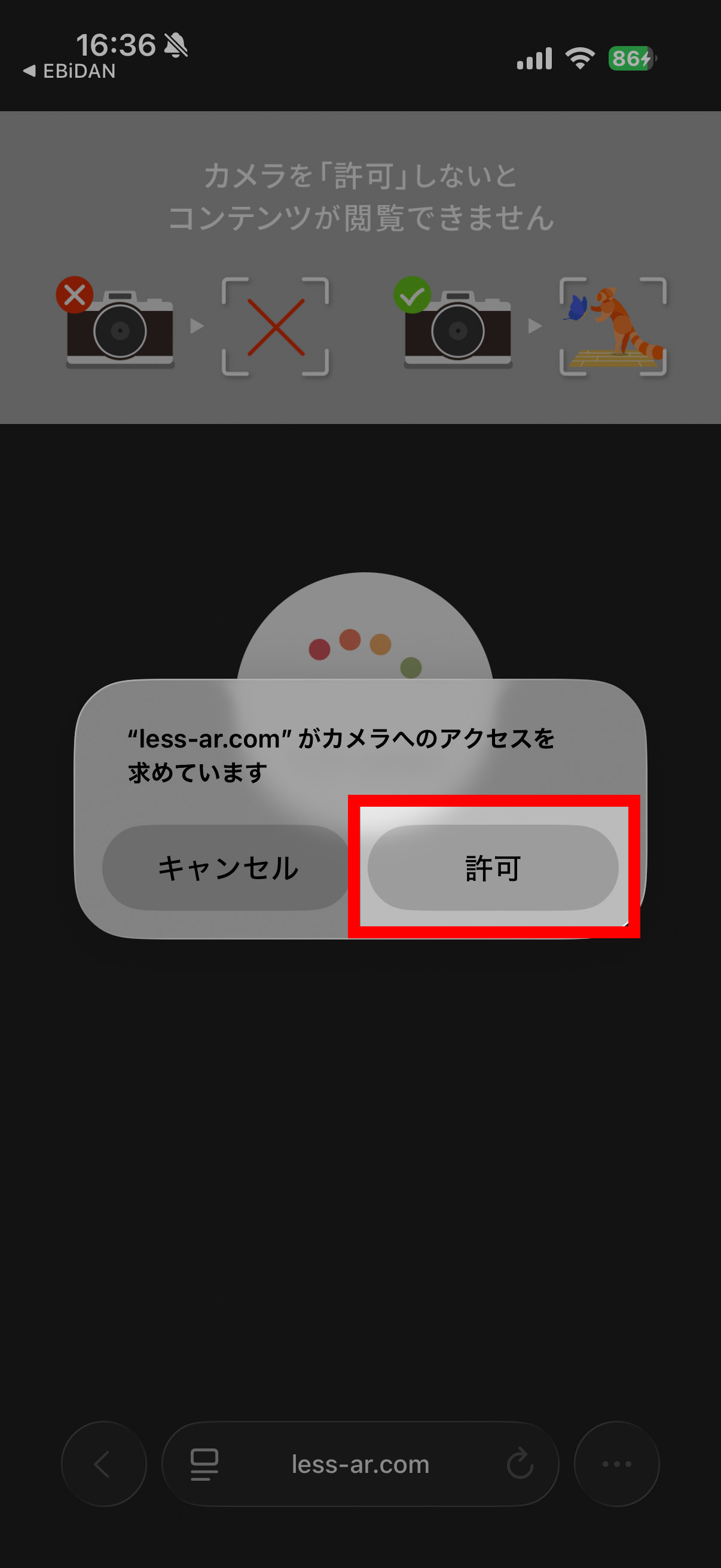
1. 위치 정보의 「허가」를 선택
-
2. 카메라에 대한 액세스 권한을 선택
Android의 경우
아래 절차에 따라 "시스템"과 "브라우저" 설정을 모두 활성화하십시오.
사용하시는 단말기에 의해 화면의 표시가 다른 경우가 있으므로 양해 바랍니다.
【시스템 설정】
-
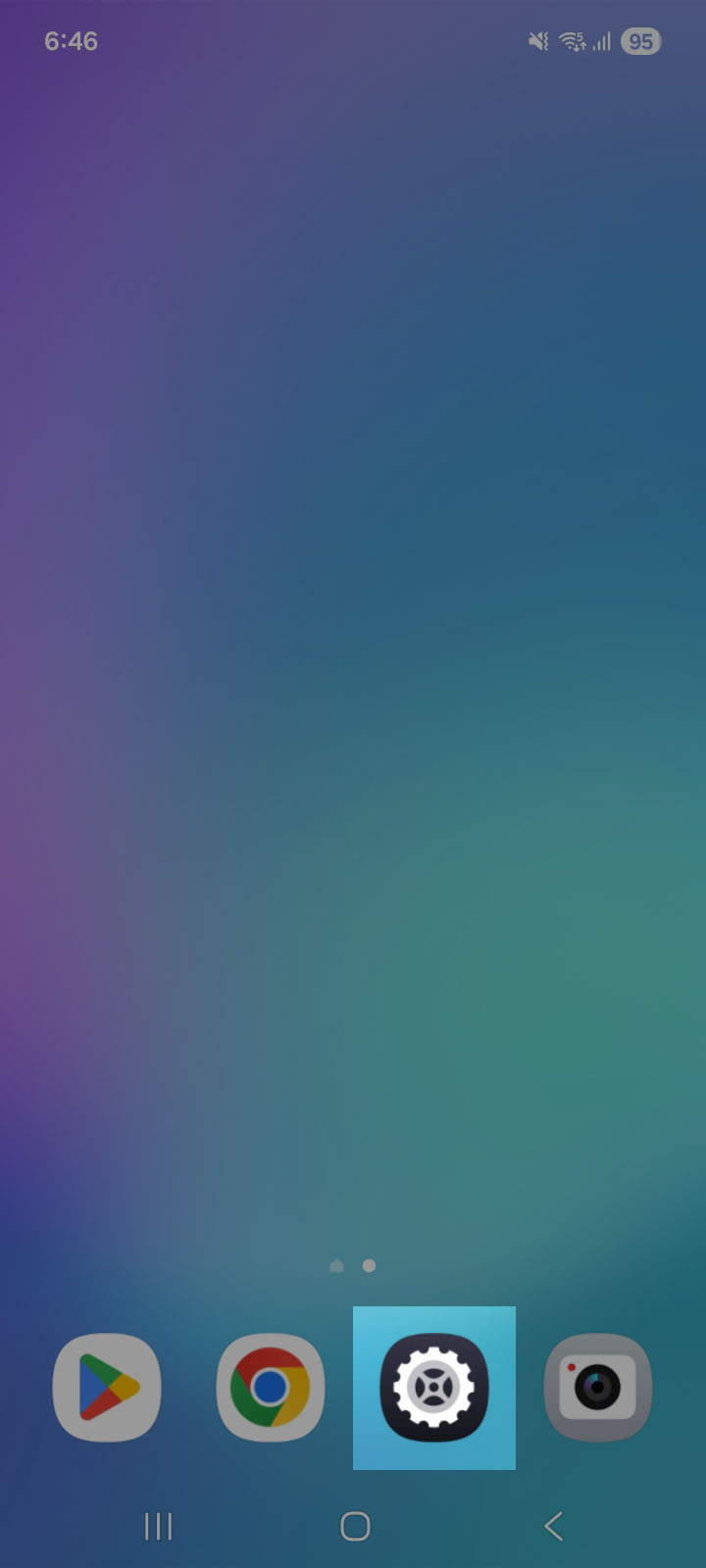
1. Android의 '설정' 아이콘을 탭합니다.
-
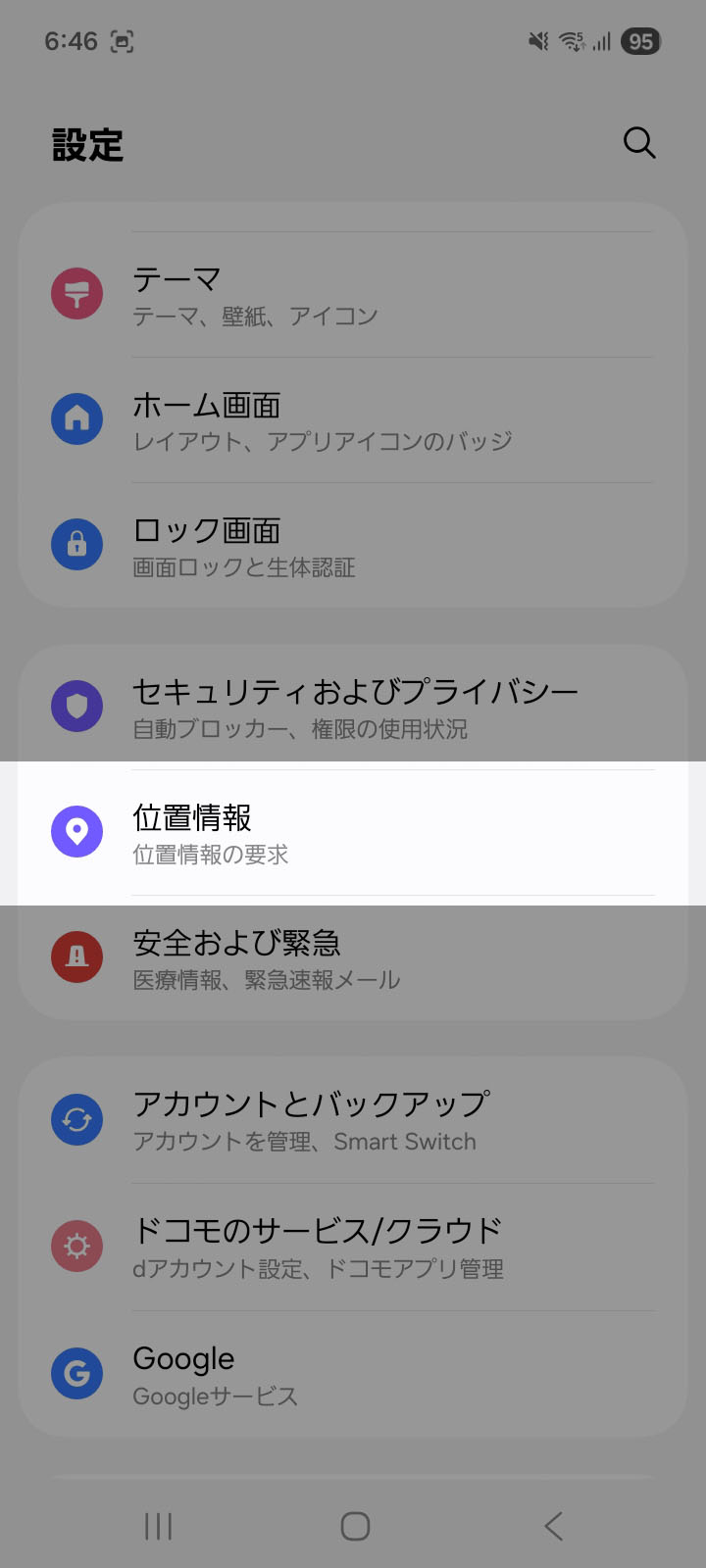
2. 「위치 정보」를 선택
-
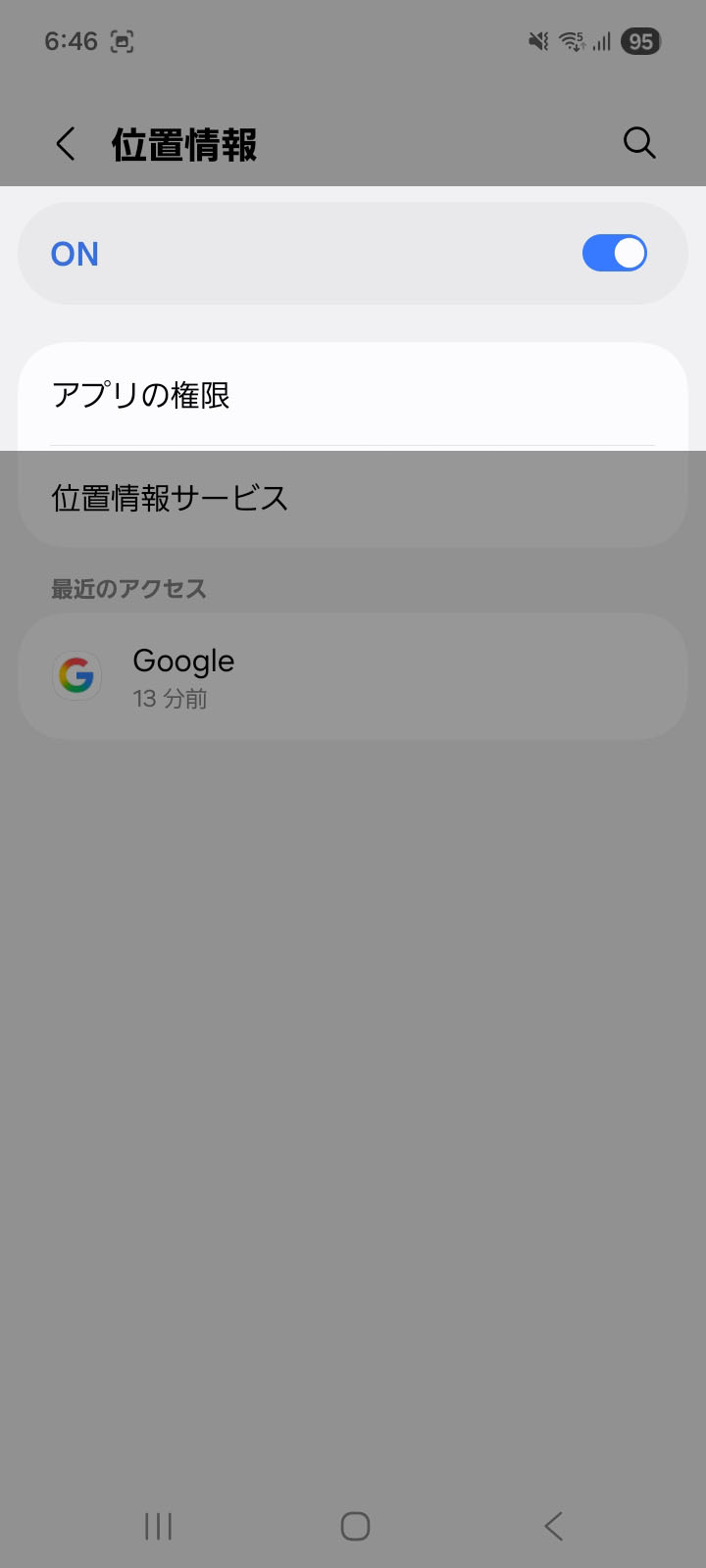
3. 「위치 정보」를 ON으로 하고 「어플리의 권한」선택
-
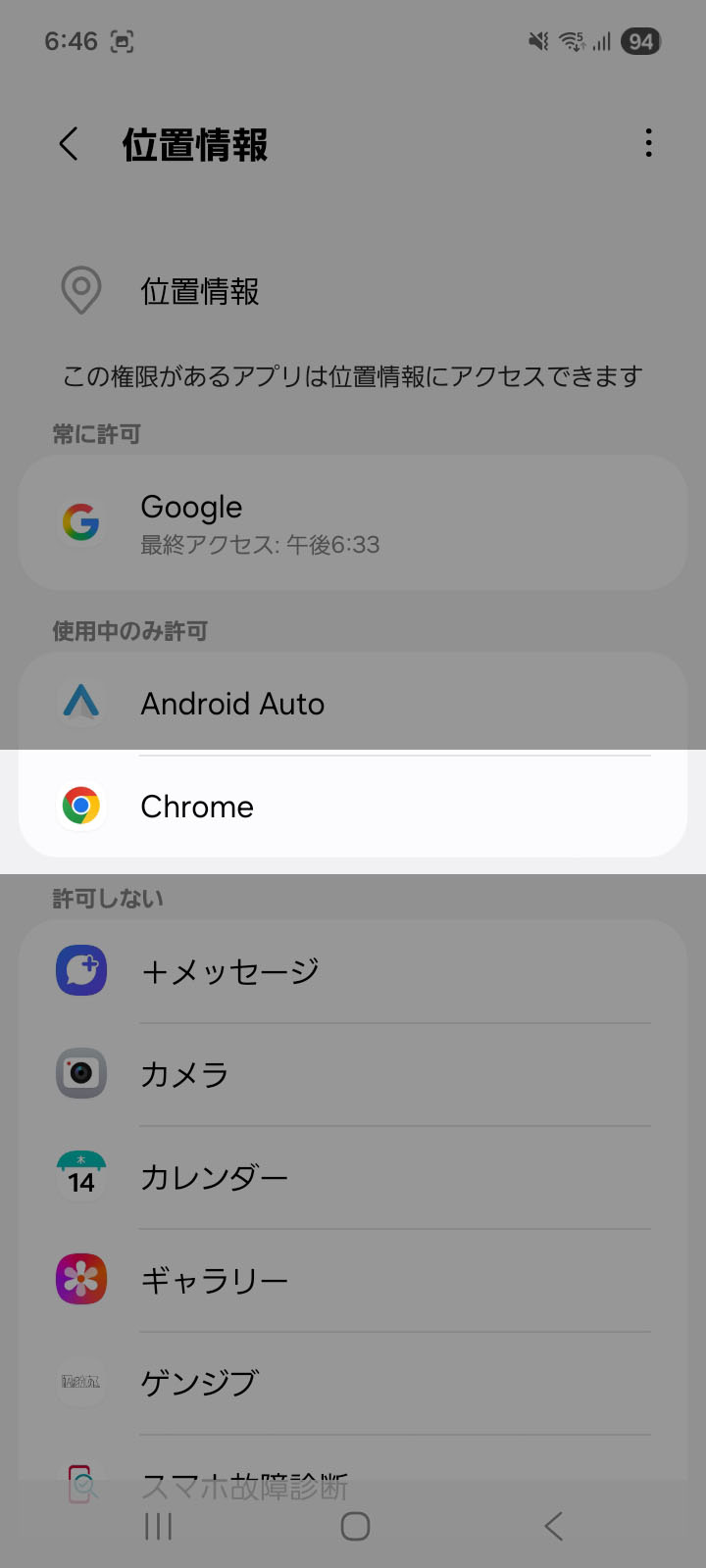
4. Chrome을 선택
-
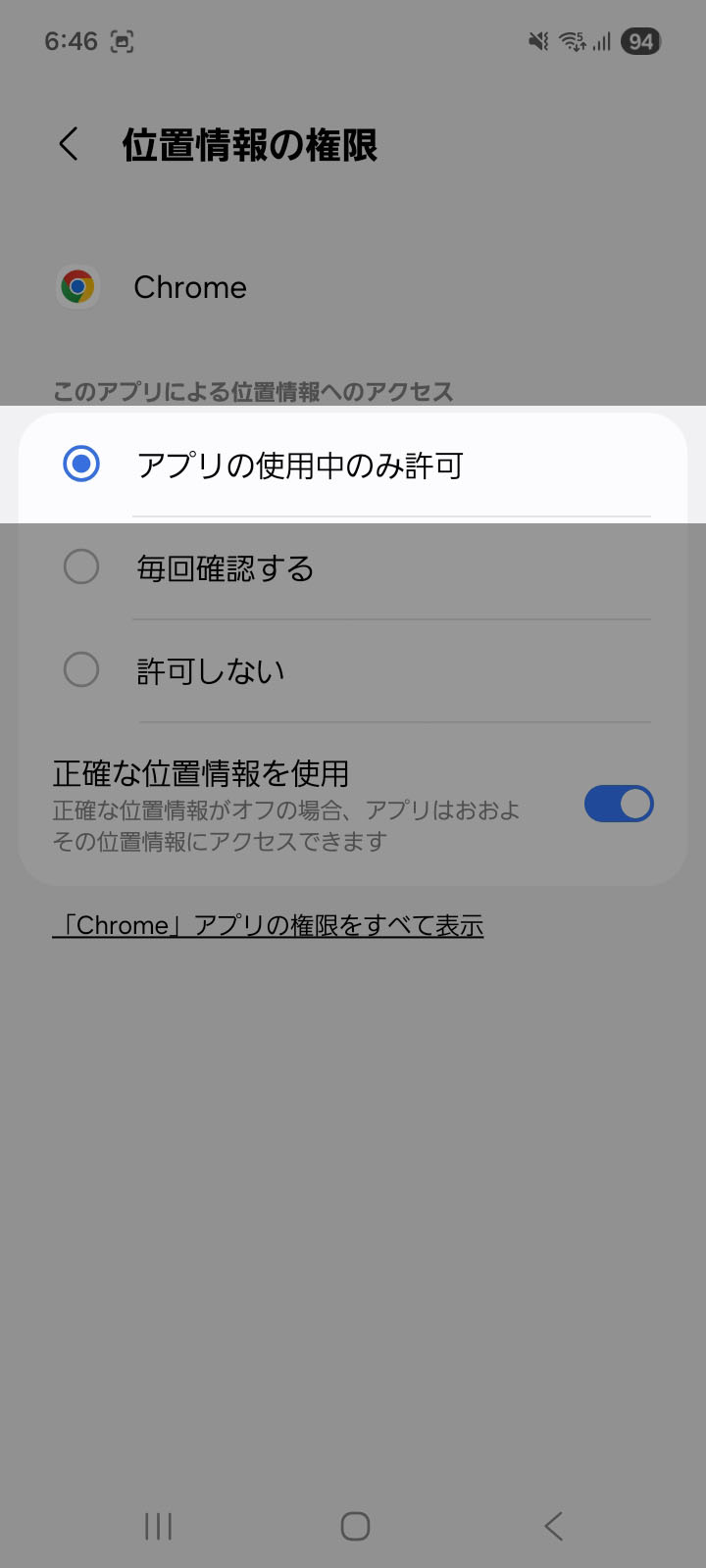
5. 앱 사용 중에만 허용을 선택합니다.
【브라우저 설정】
-
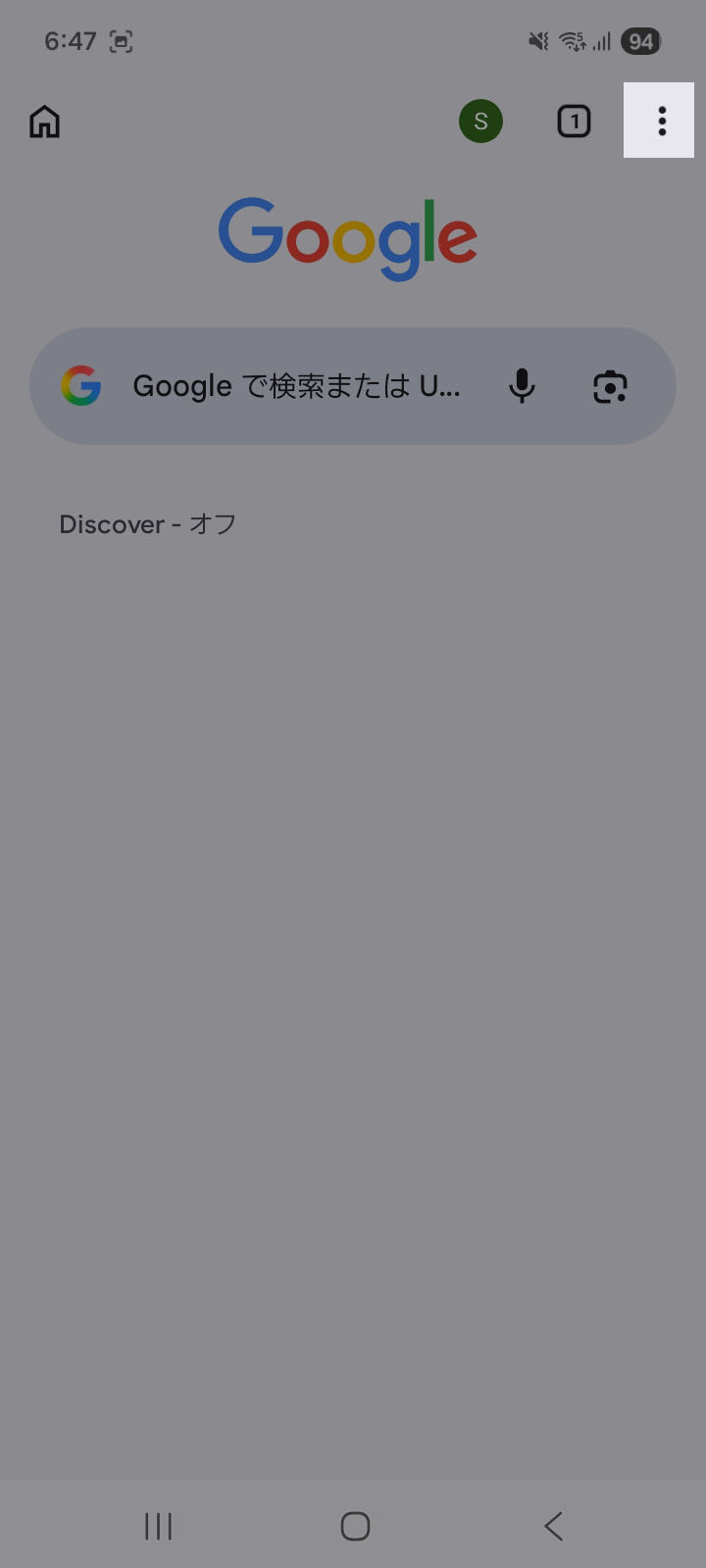
1. Google 크롬 오른쪽 상단의 메뉴 아이콘을 탭합니다.
-
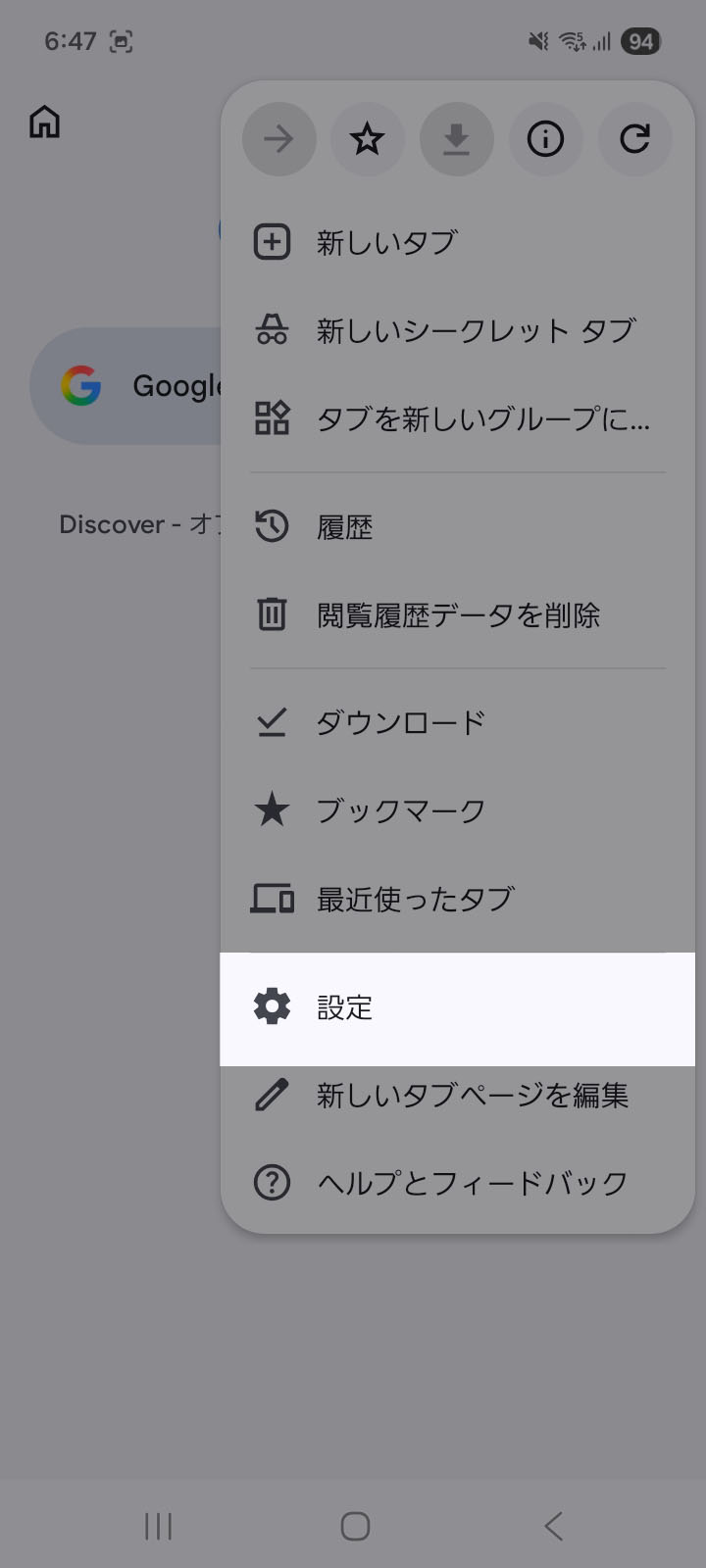
2. "설정"을 선택
-
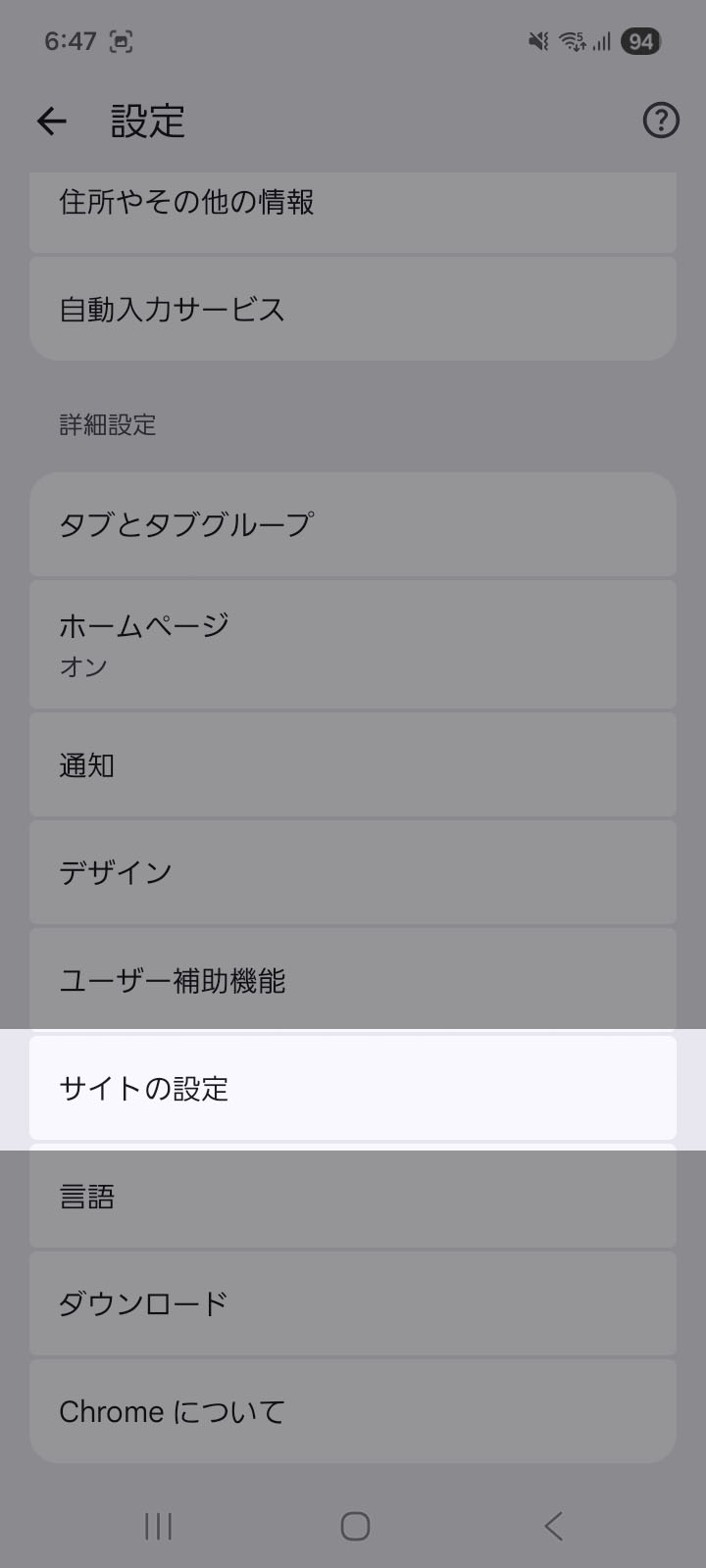
3. 사이트 설정을 선택
-
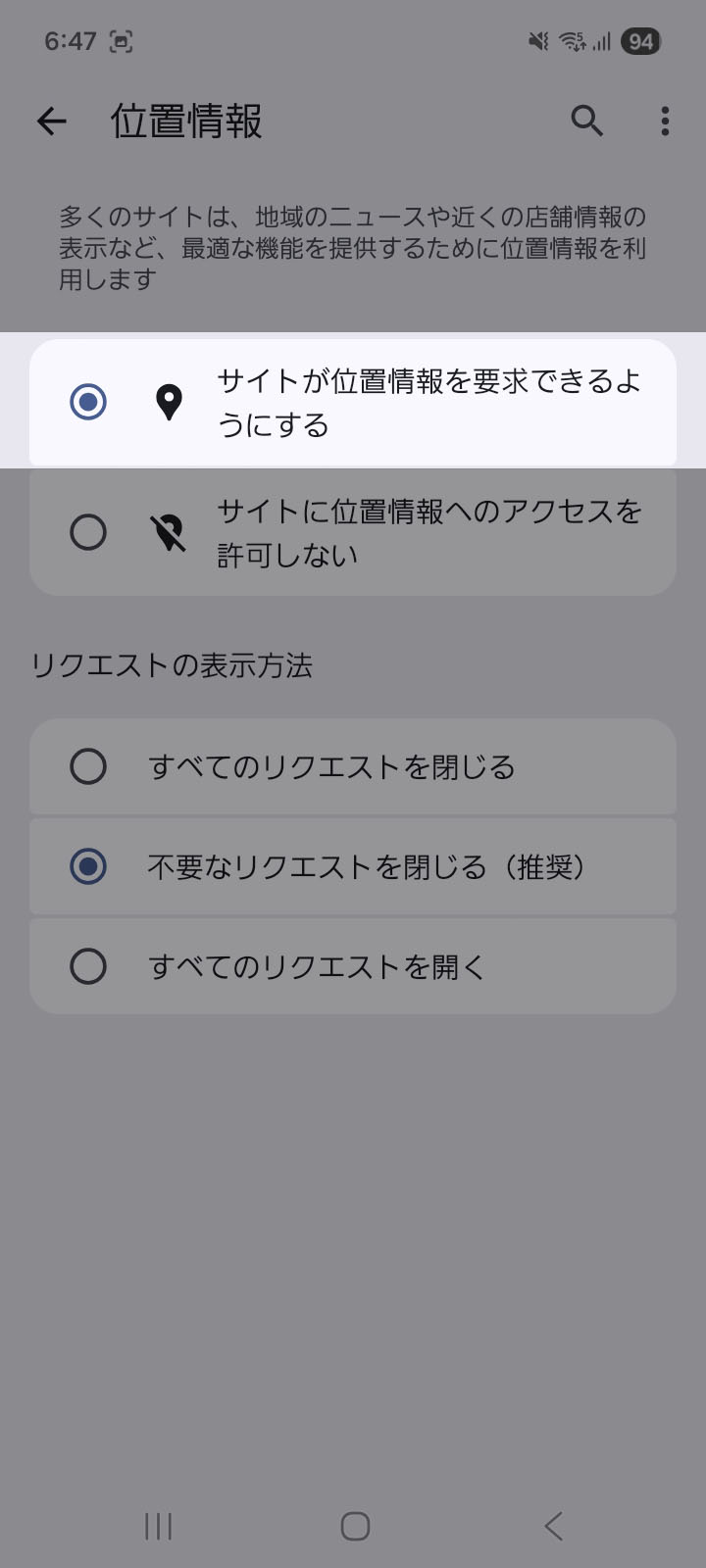
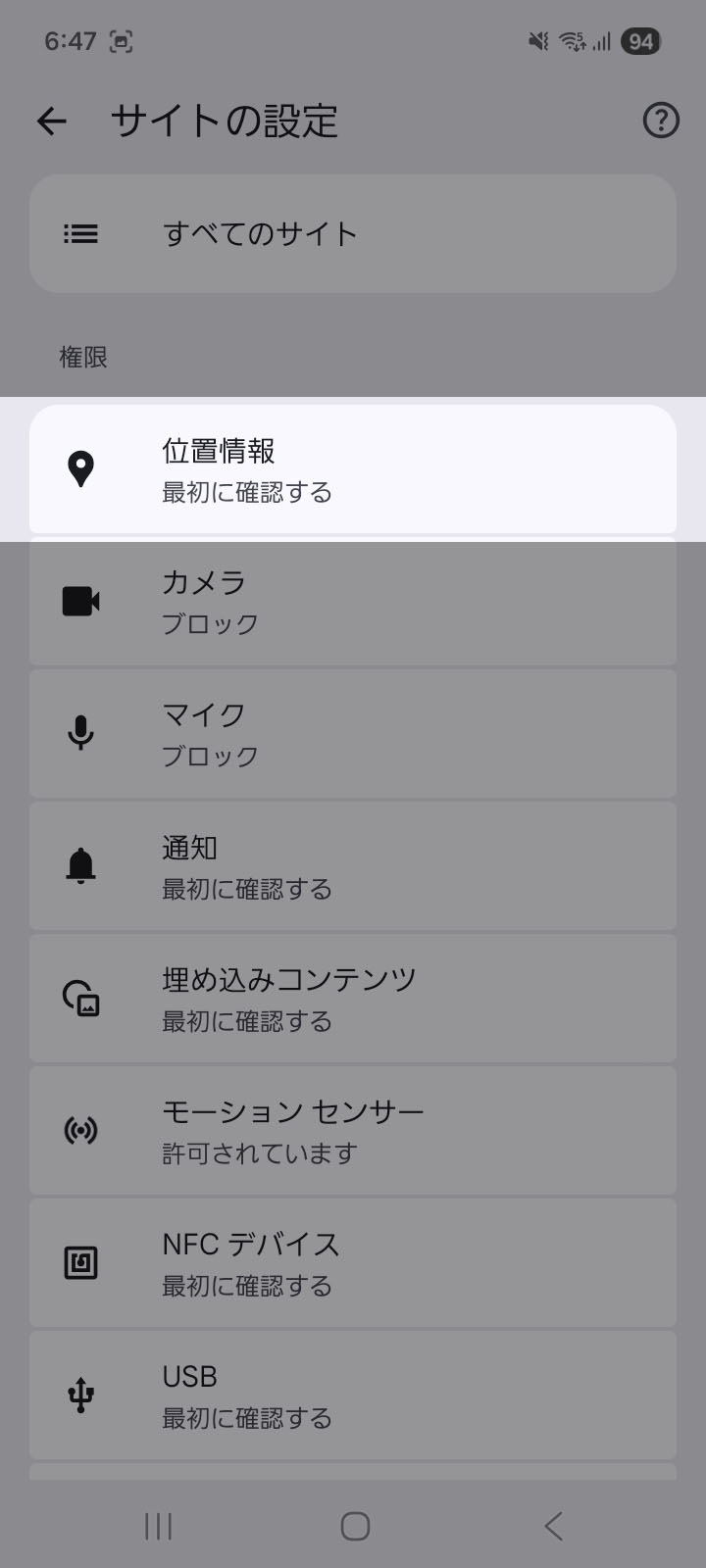
4. 「위치 정보」를 선택
-
5. '사이트가 위치 정보를 요청할 수 있도록 허용'을 선택합니다.