วิธีการตั้งค่าฟังก์ชัน GPS
สภาพแวดล้อมที่แนะนำ
สามารถเข้าชมงานชุมนุมแสตมป์ได้ทางเว็บไซต์ "less-ar.com"
ブラウザ・OSバージョンมีการกำหนดไว้ ดังนั้นโปรดเข้าถึงจากสภาพแวดล้อมและอุปกรณ์ด้านล่างนี้เท่านั้น.
<อุปกรณ์ iOS>
เบราว์เซอร์: Safari เวอร์ชันล่าสุด
ระบบปฏิบัติการ iOS 15 หรือใหม่กว่า
<อุปกรณ์แอนดรอยด์>
เบราว์เซอร์: Google Chrome เวอร์ชันล่าสุด
เวอร์ชันระบบปฏิบัติการ: Android OS 10.0 หรือใหม่กว่า
Android อุปกรณ์ที่ติดตั้งเบราว์เซอร์มาตรฐานยังไม่รองรับ
สำหรับ iOS
โปรดทราบว่า การแสดงผลบนหน้าจออาจแตกต่างกันไปขึ้นอยู่กับอุปกรณ์ที่คุณใช้
-
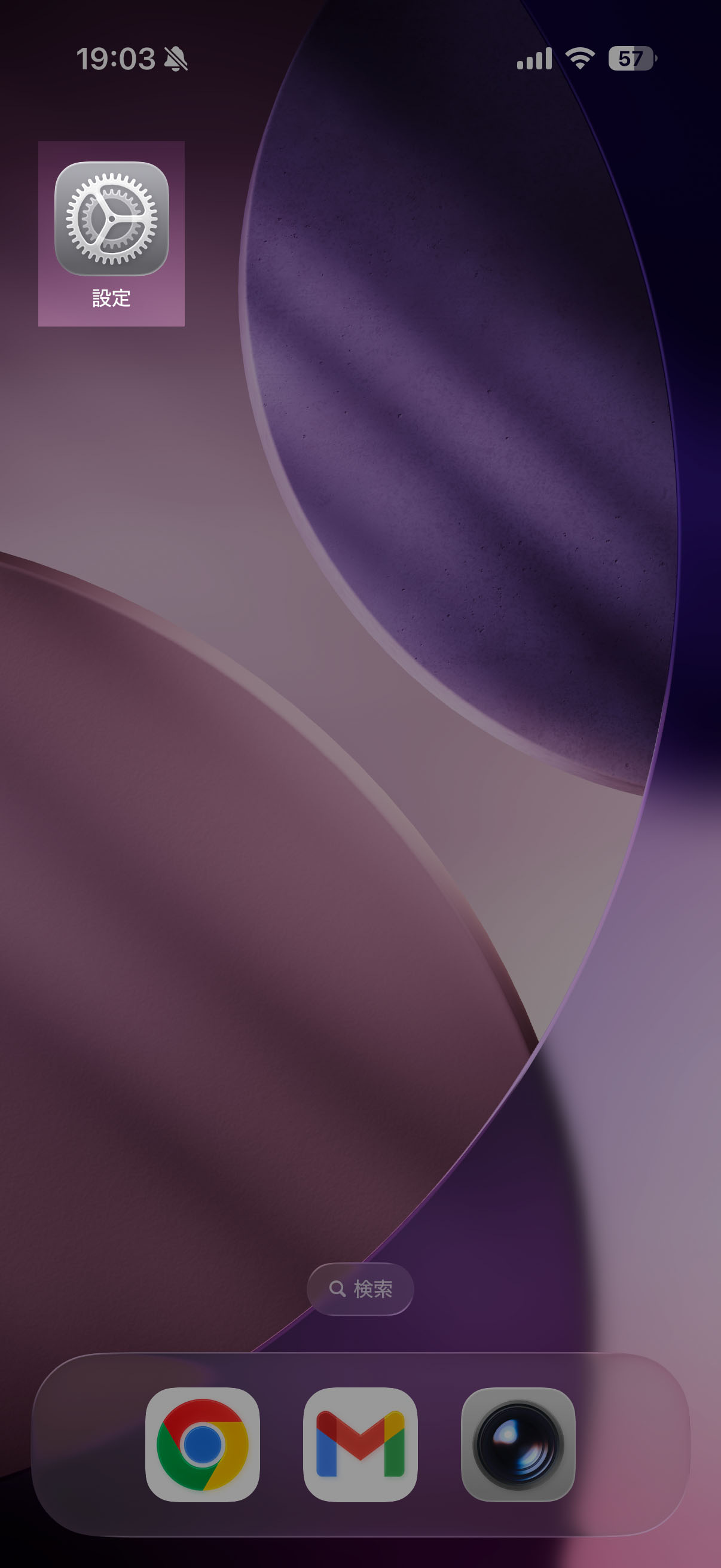
1. แตะไอคอน "การตั้งค่า" บน iOS
-
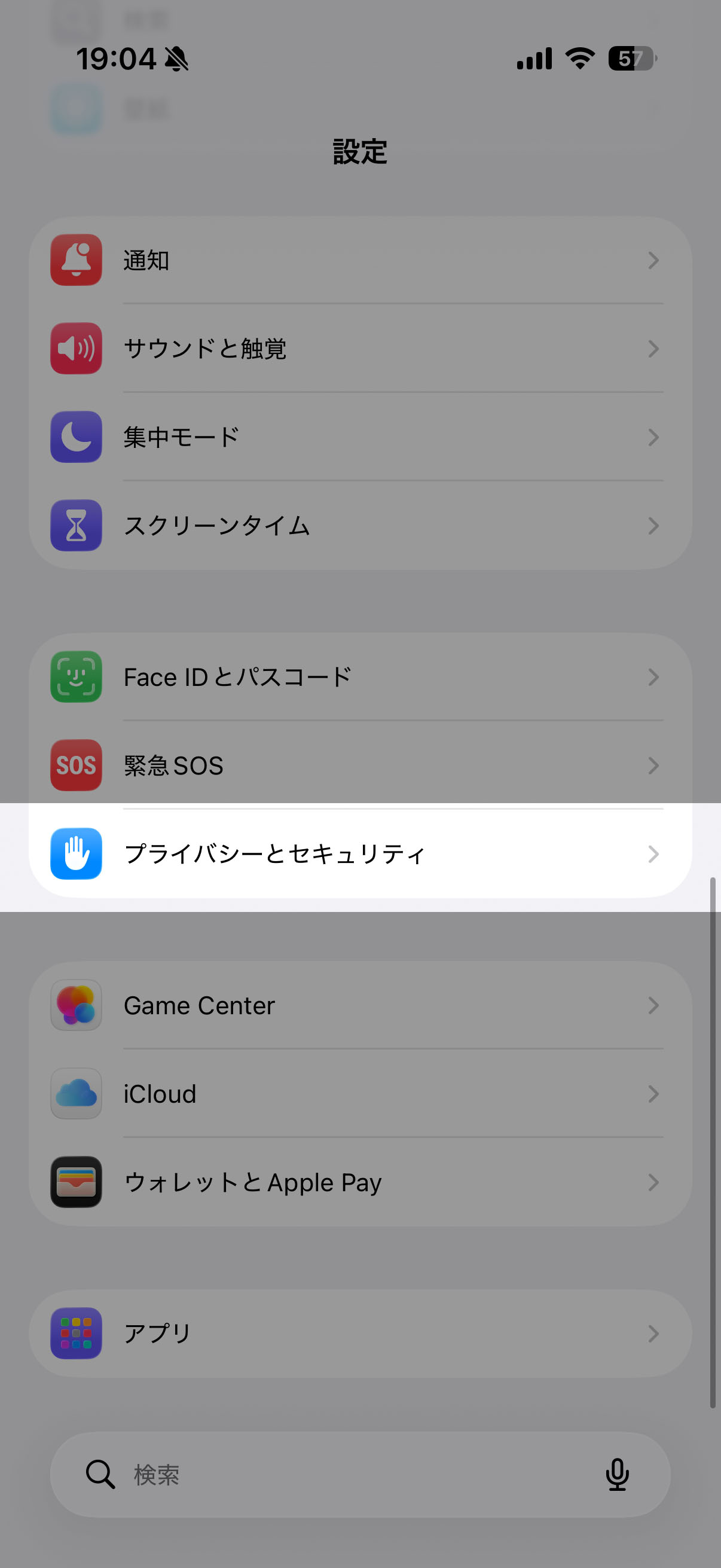
2. เลือก "ความเป็นส่วนตัวและความปลอดภัย"
-
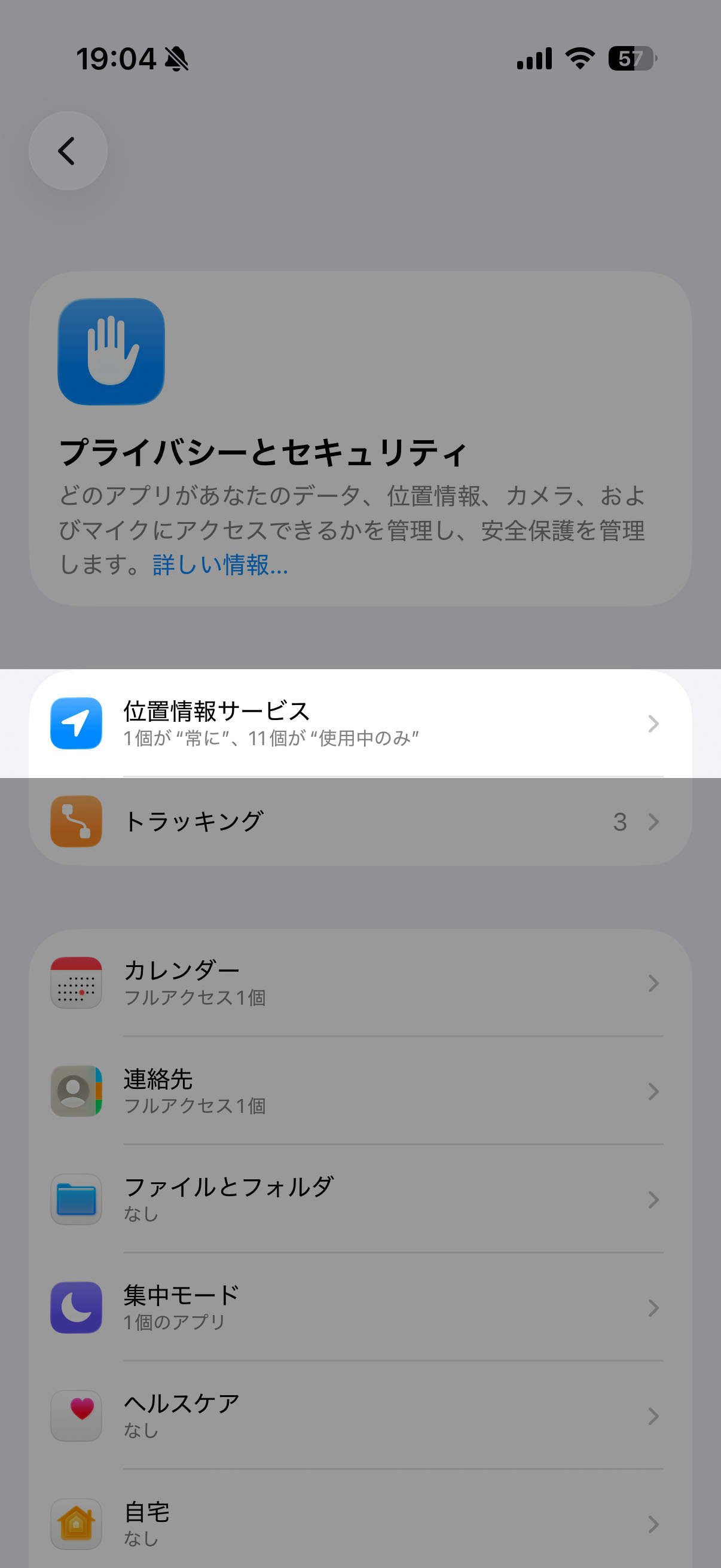
3. เลือก "บริการระบุตำแหน่ง"
-
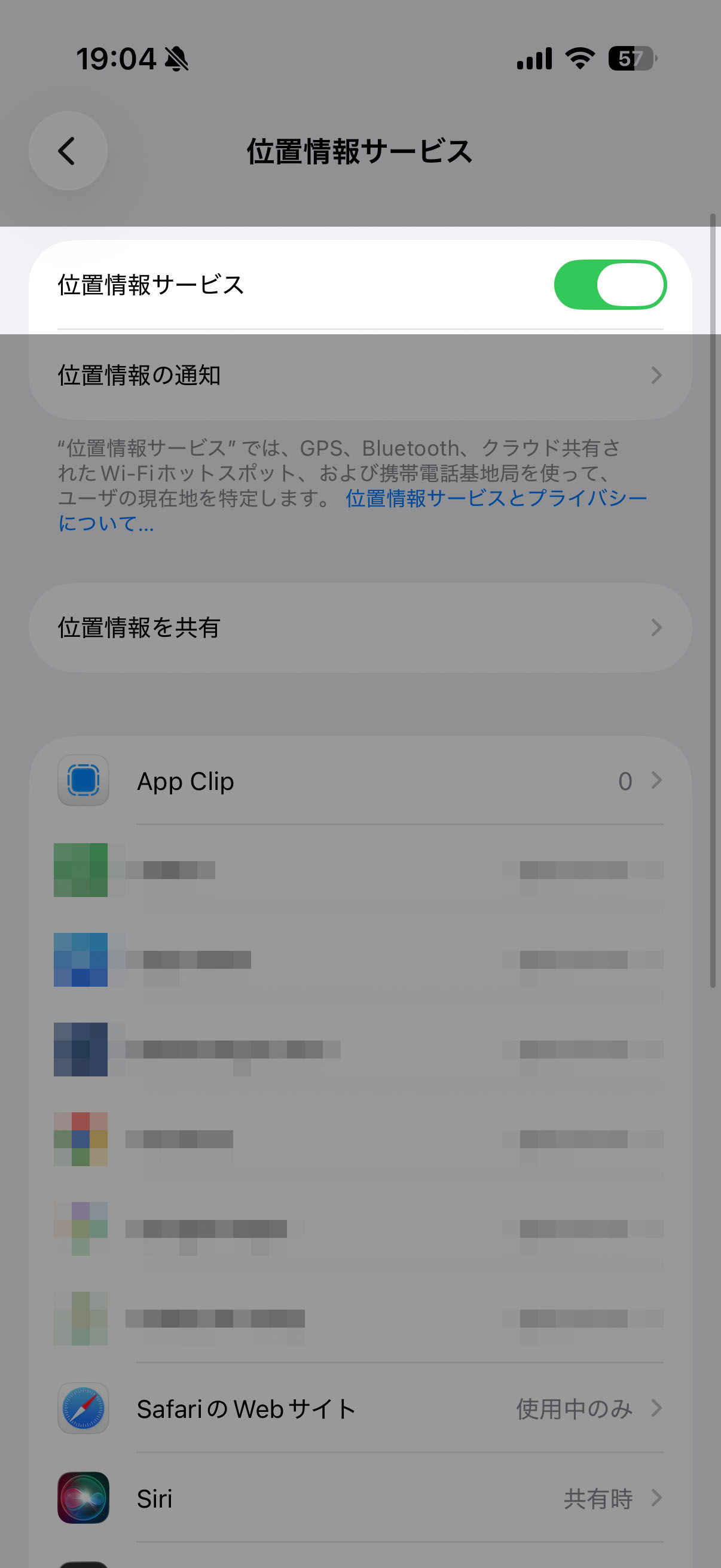
4. เปิดใช้งาน "บริการระบุตำแหน่ง"
-
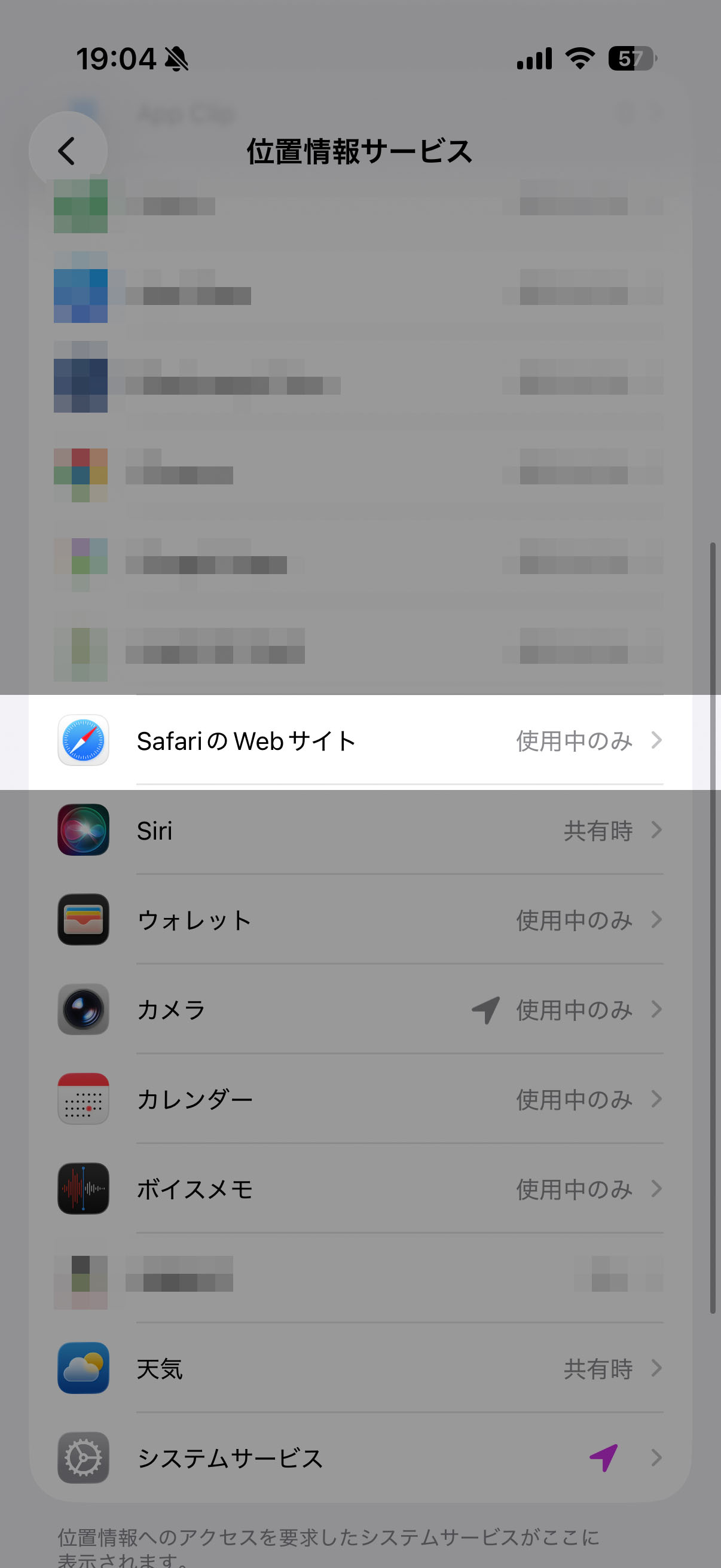
5. เลื่อนลงไปด้านล่างสุดของหน้าจอ แล้วเลือก "เว็บไซต์ Safari"
-
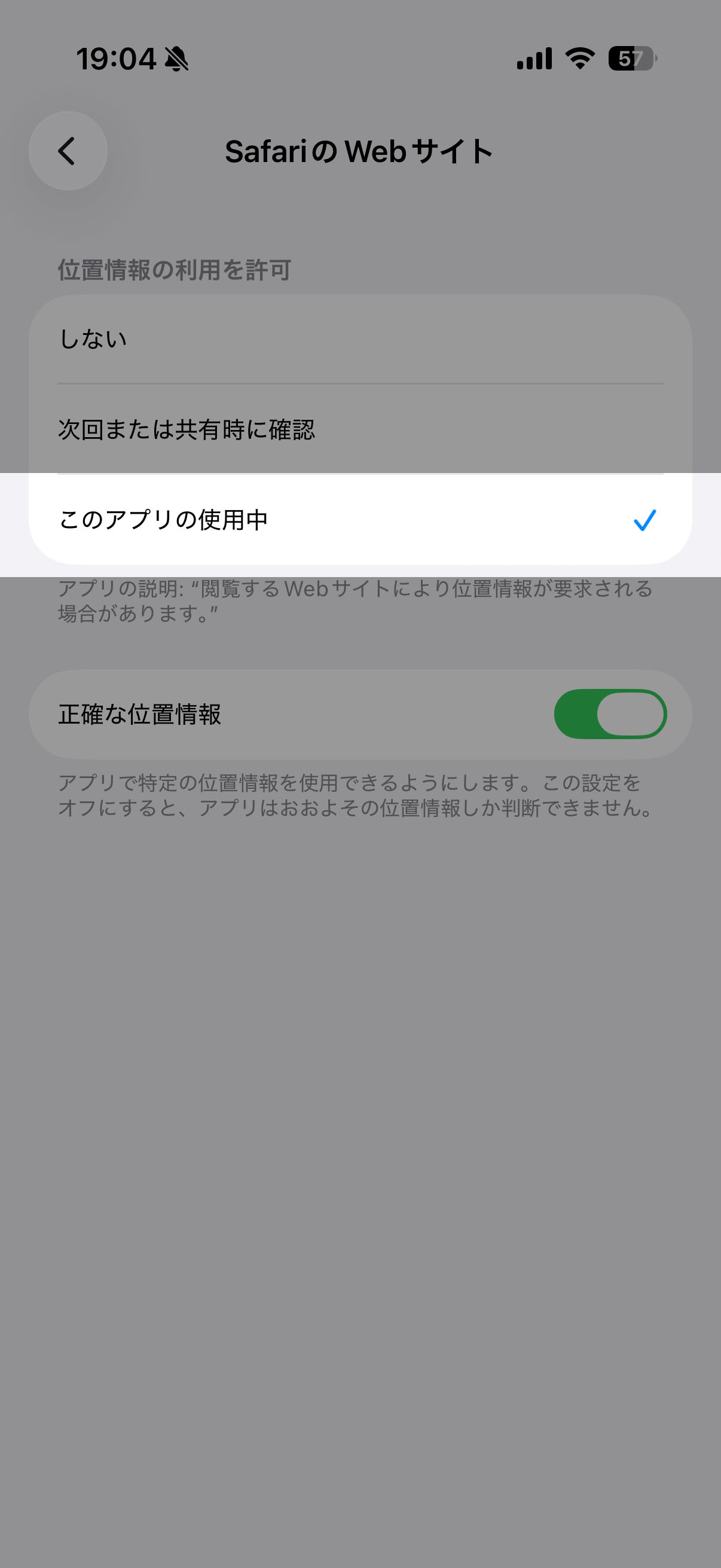
6. เลือก "กำลังใช้งานแอปนี้อยู่"
[หลังจากเข้าสู่หน้ากิจกรรมสะสมแสตมป์แล้ว]
-
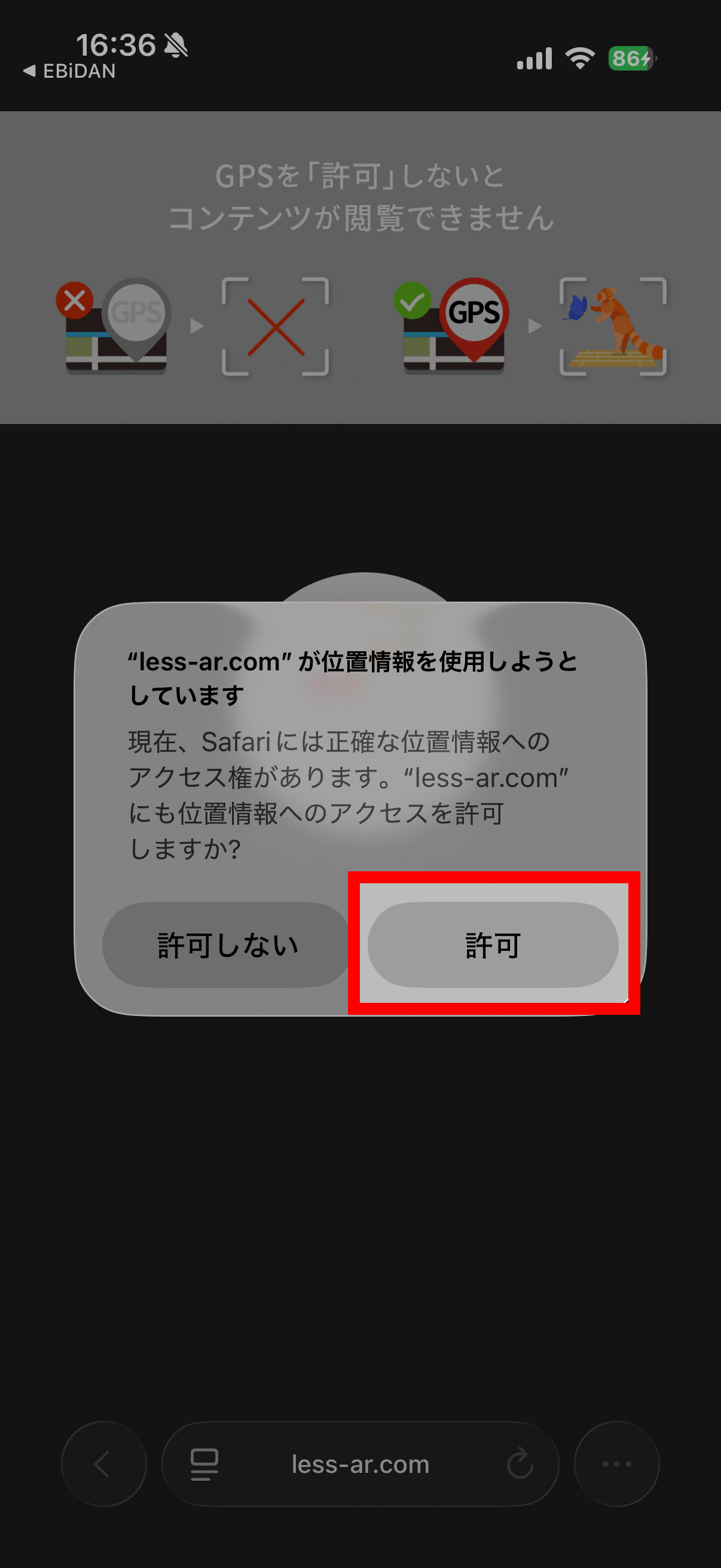
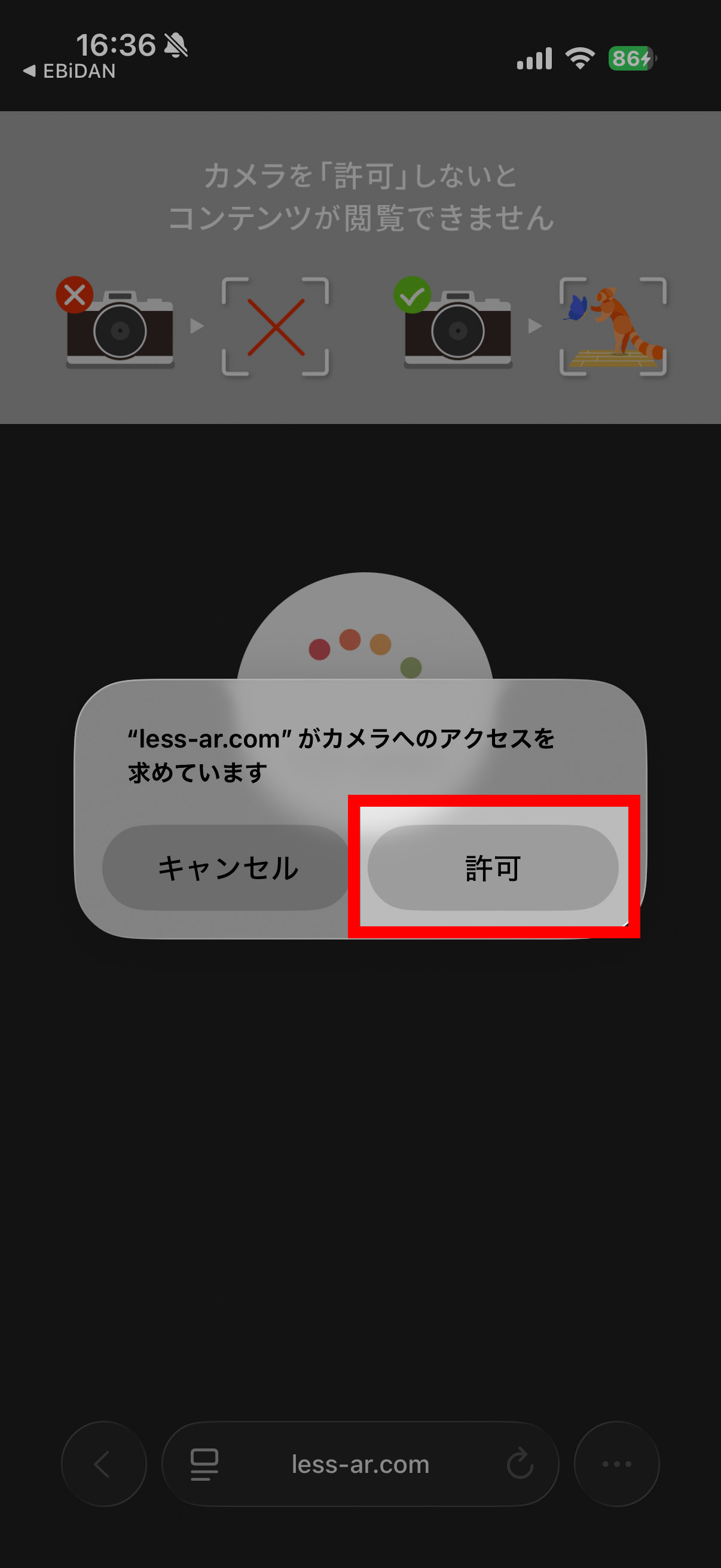
1. เลือก "อนุญาต" สำหรับบริการระบุตำแหน่ง
-
2. เลือก "อนุญาต" เพื่อเข้าถึงกล้อง
สำหรับแอนดรอยด์
โปรดเปิดใช้งานการตั้งค่า "ระบบ" และ "เบราว์เซอร์" โดยทำตามขั้นตอนต่อไปนี้
โปรดทราบว่าการแสดงผลบนหน้าจออาจแตกต่างกันไปขึ้นอยู่กับอุปกรณ์ที่คุณใช้
[การตั้งค่าระบบ]
-
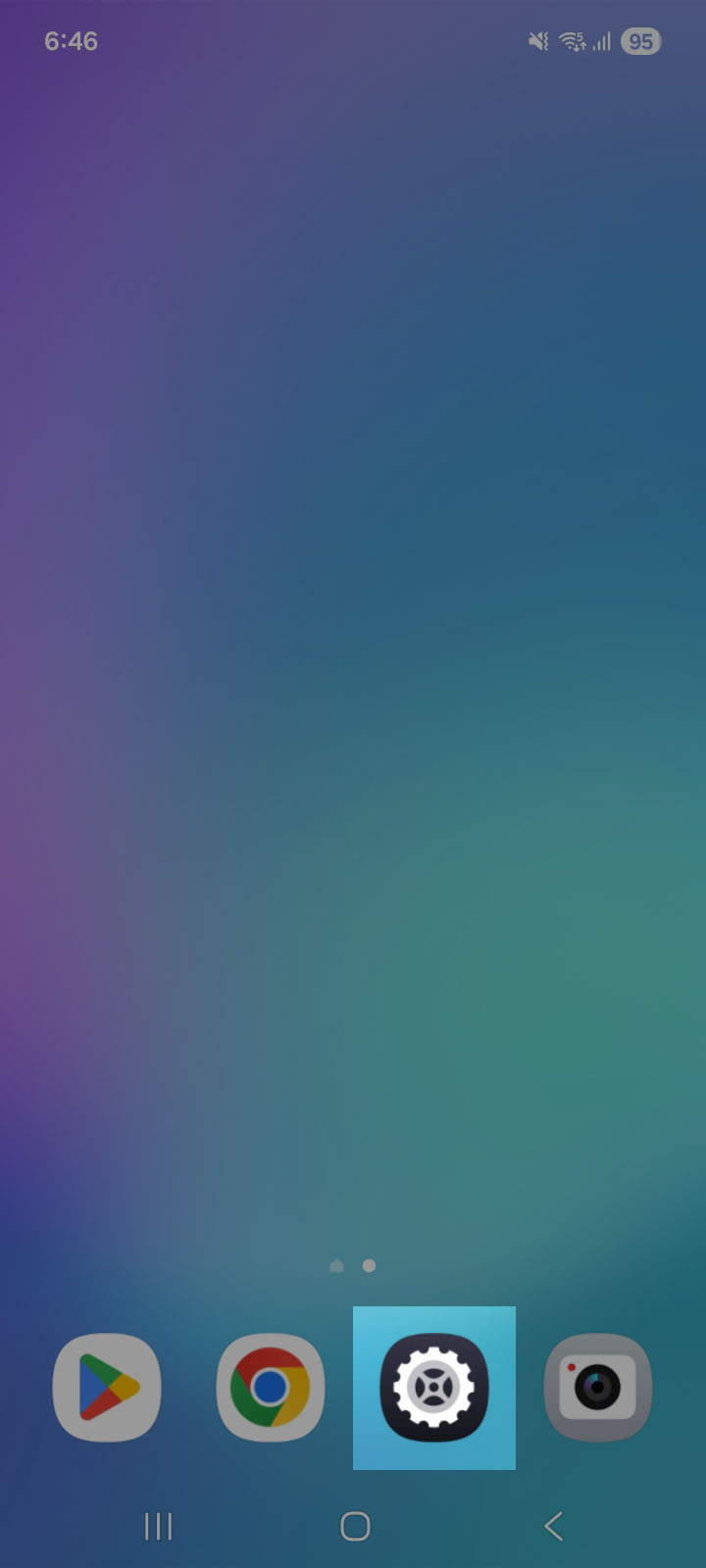
1. แตะไอคอน "การตั้งค่า" บนอุปกรณ์ Android ของคุณ
-
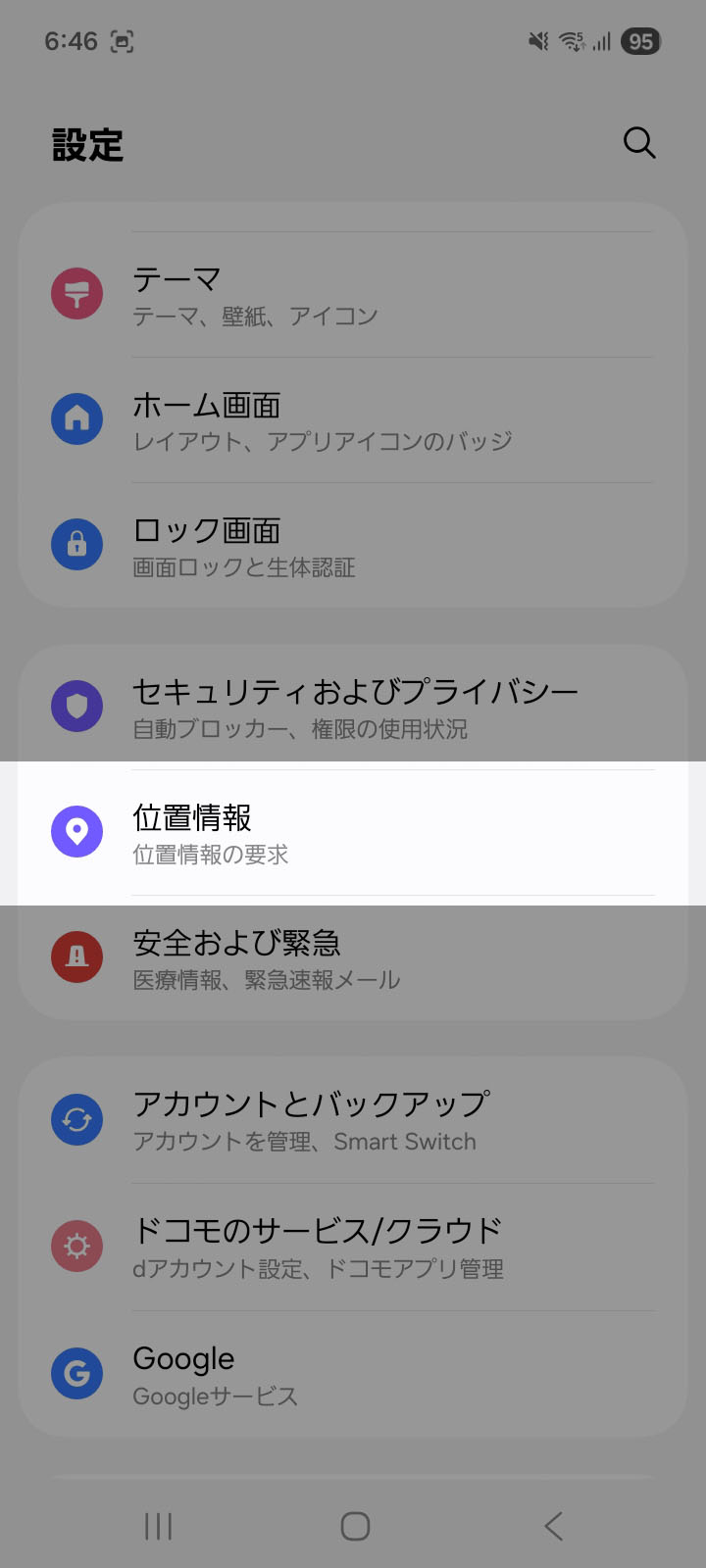
2. เลือก "ข้อมูลตำแหน่งที่ตั้ง"
-
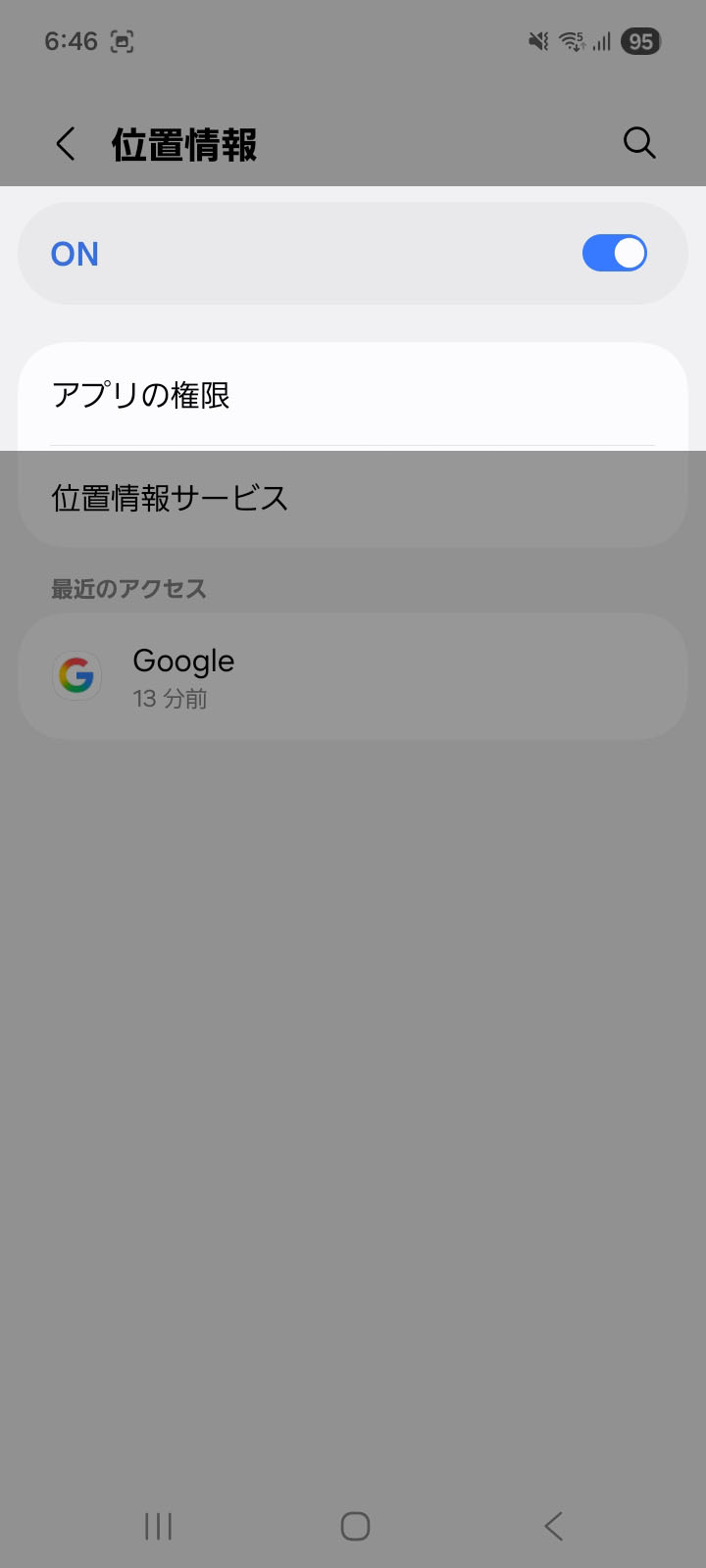
3. เปิดใช้งาน "บริการระบุตำแหน่ง" และเลือก "สิทธิ์การเข้าถึงแอป"
-
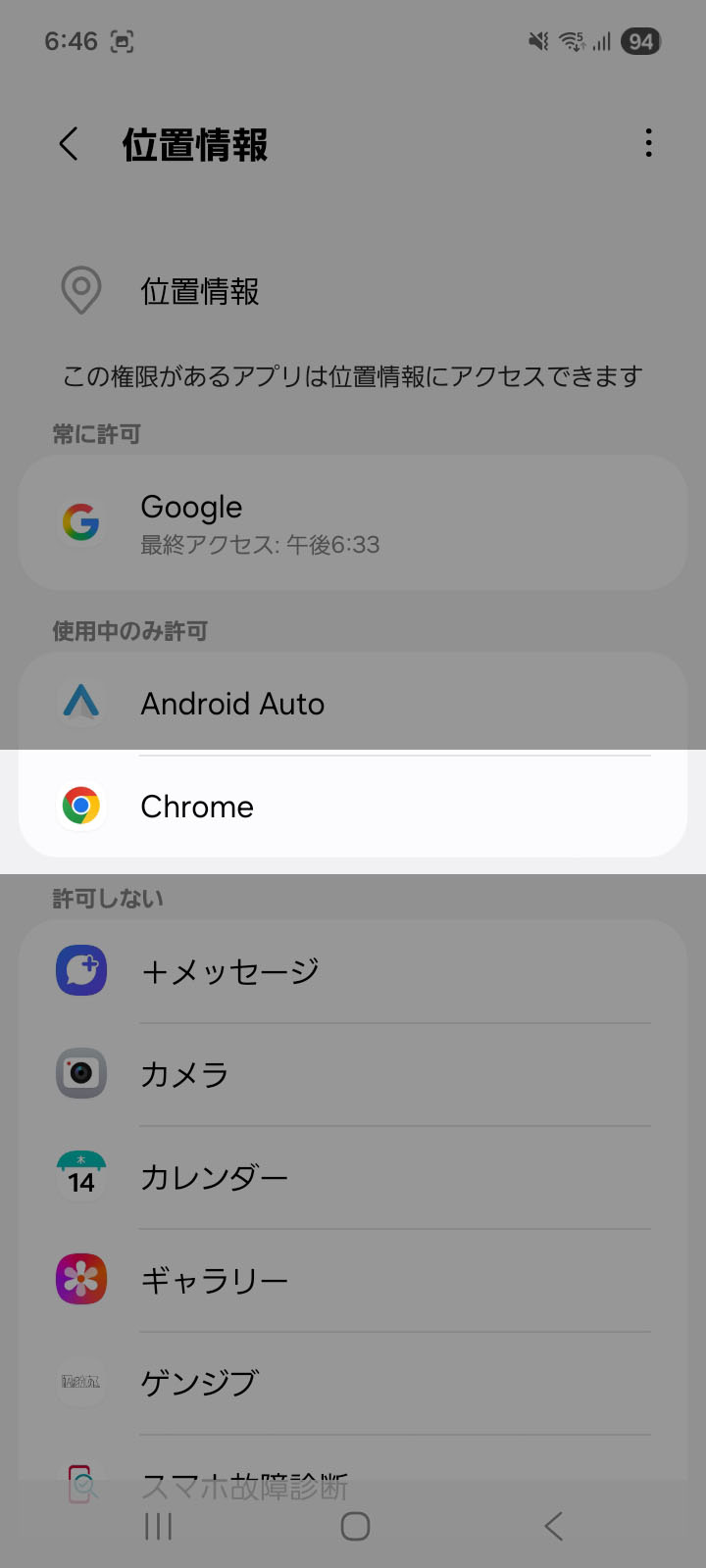
4. เลือก "Chrome"
-
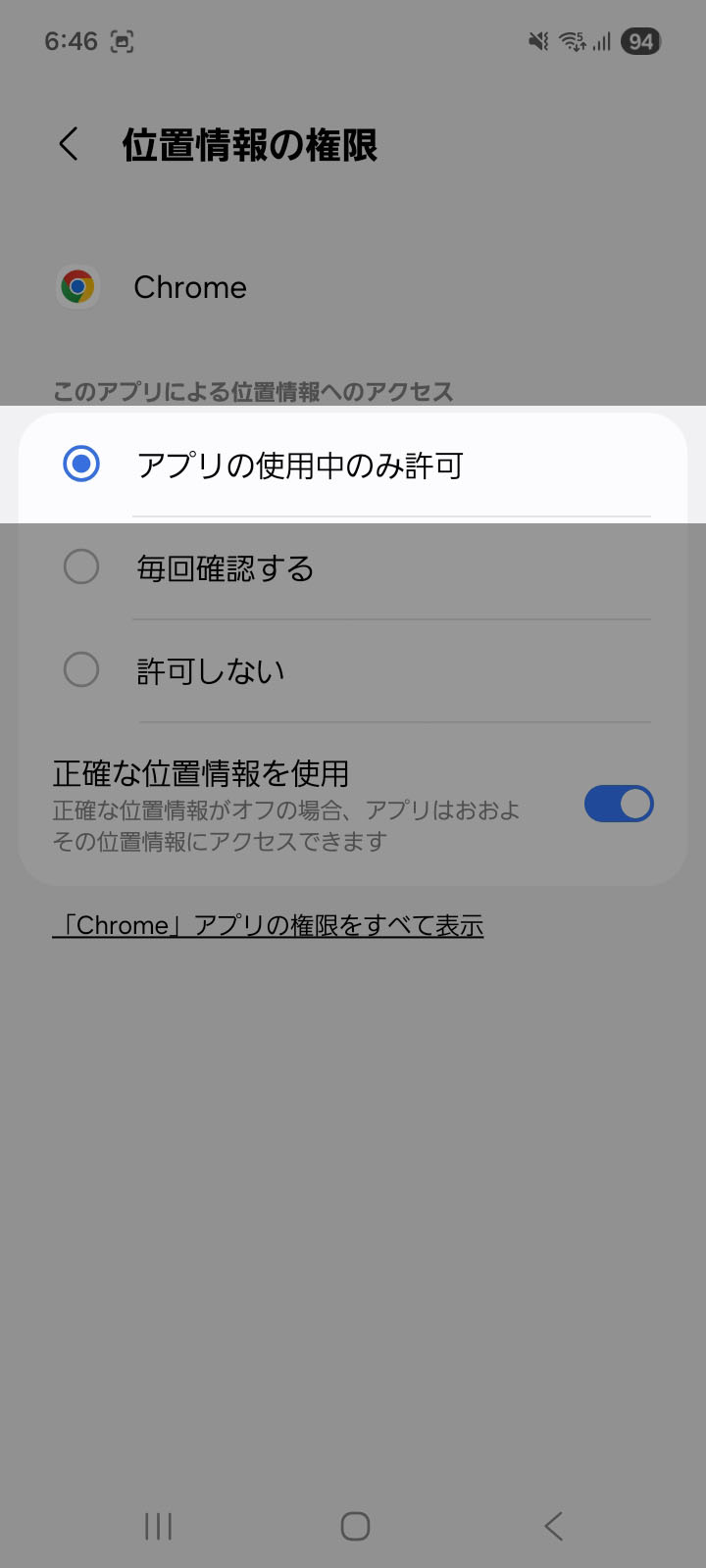
5. เลือก "อนุญาตขณะใช้งานแอป"
[การตั้งค่าเบราว์เซอร์]
-
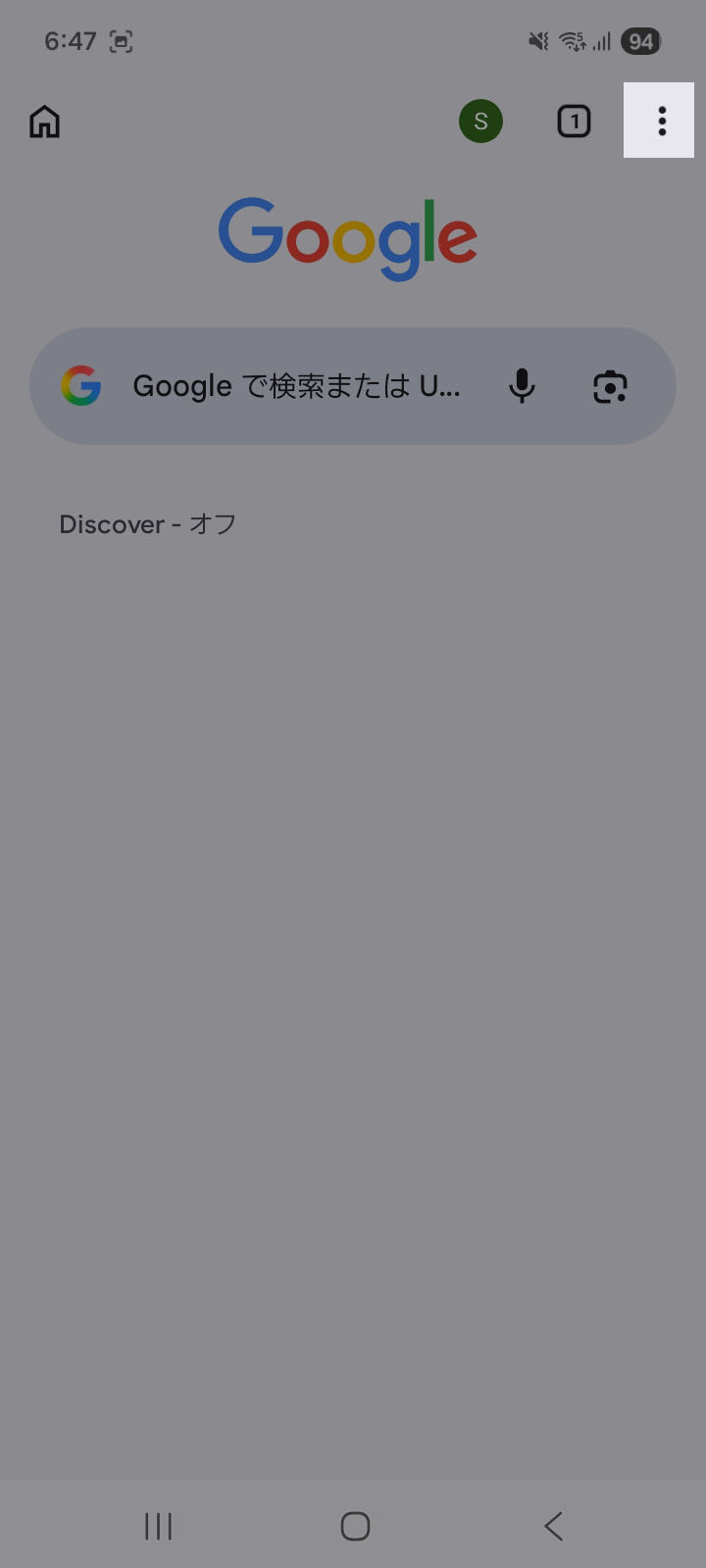
1. แตะไอคอนเมนูที่มุมบนขวาของ Google Chrome
-
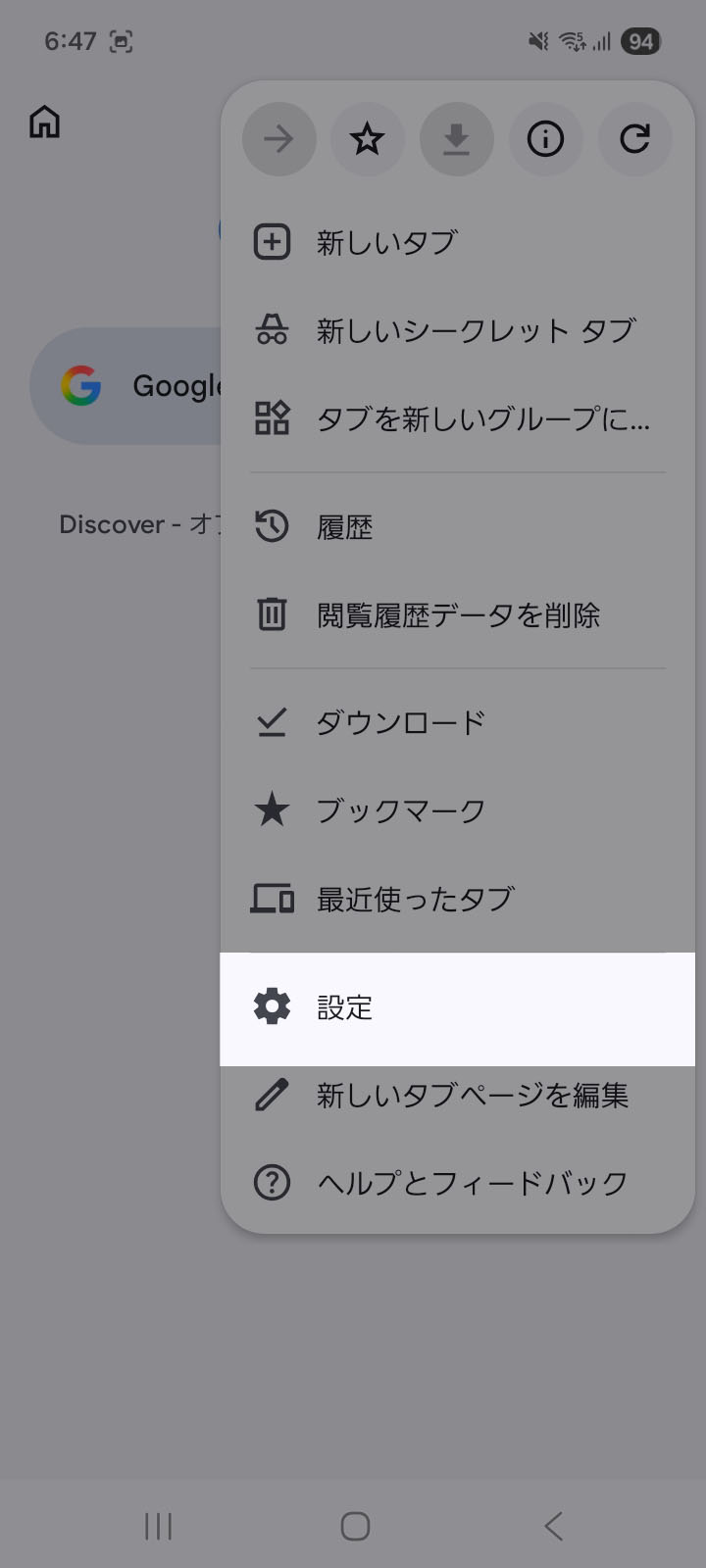
2. เลือก "การตั้งค่า"
-
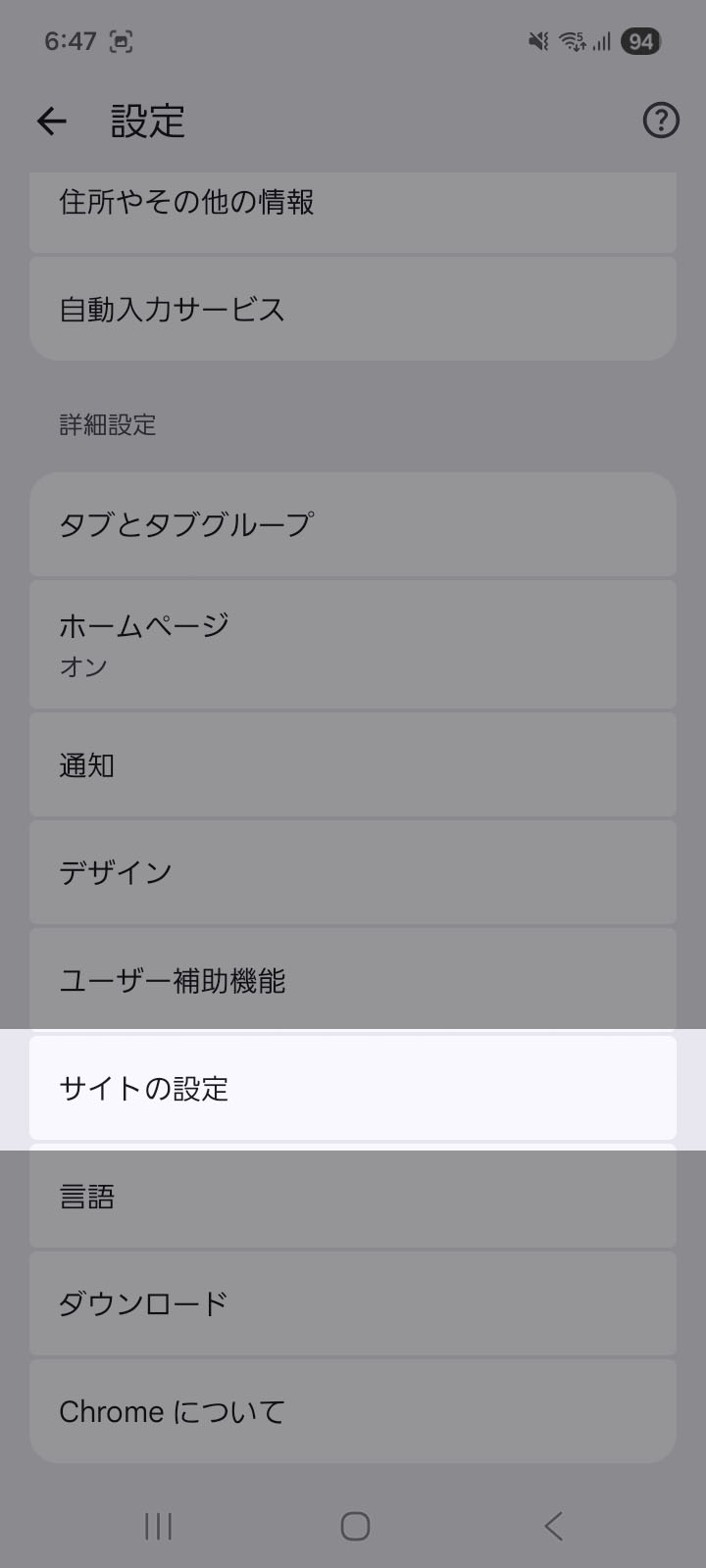
3. เลือก "การตั้งค่าไซต์"
-
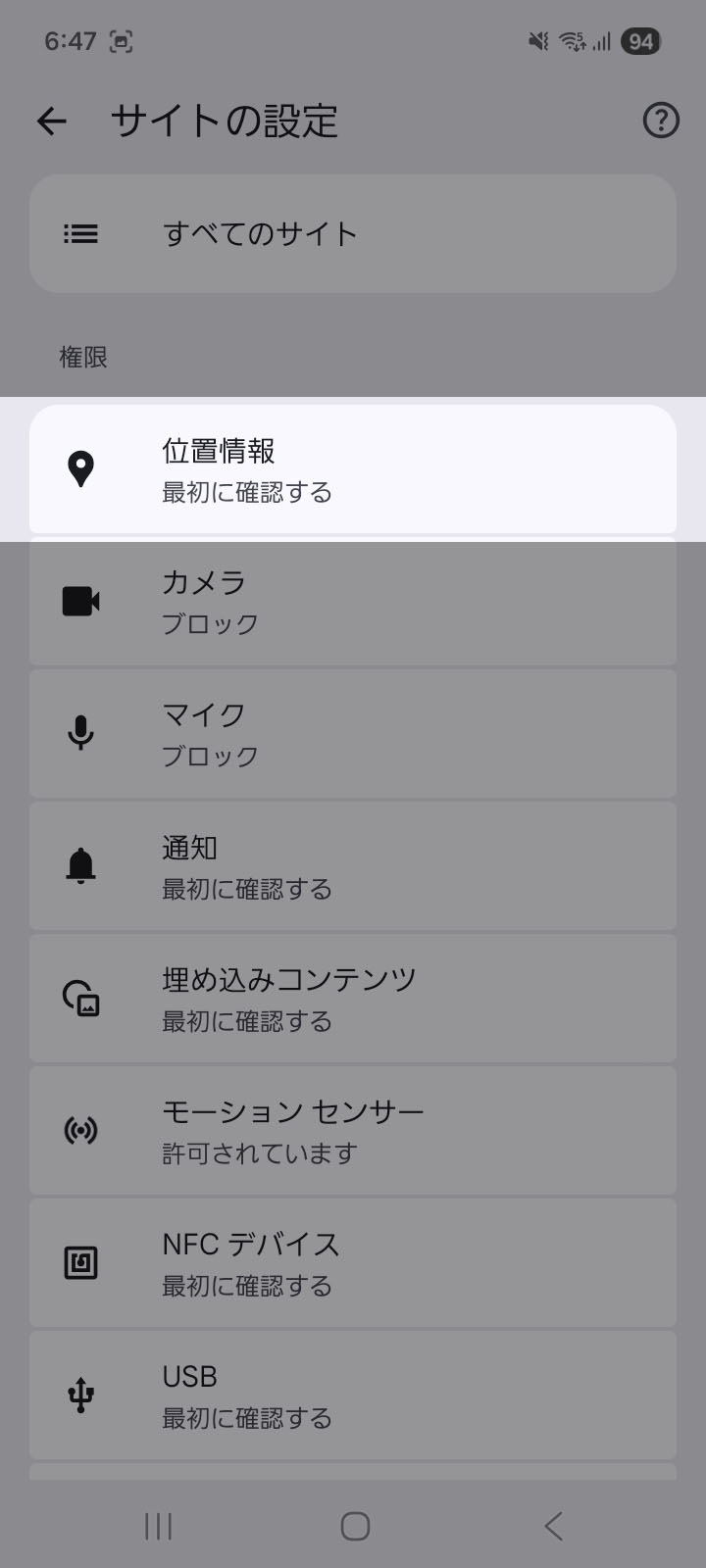
4. เลือก "ข้อมูลตำแหน่งที่ตั้ง"
-
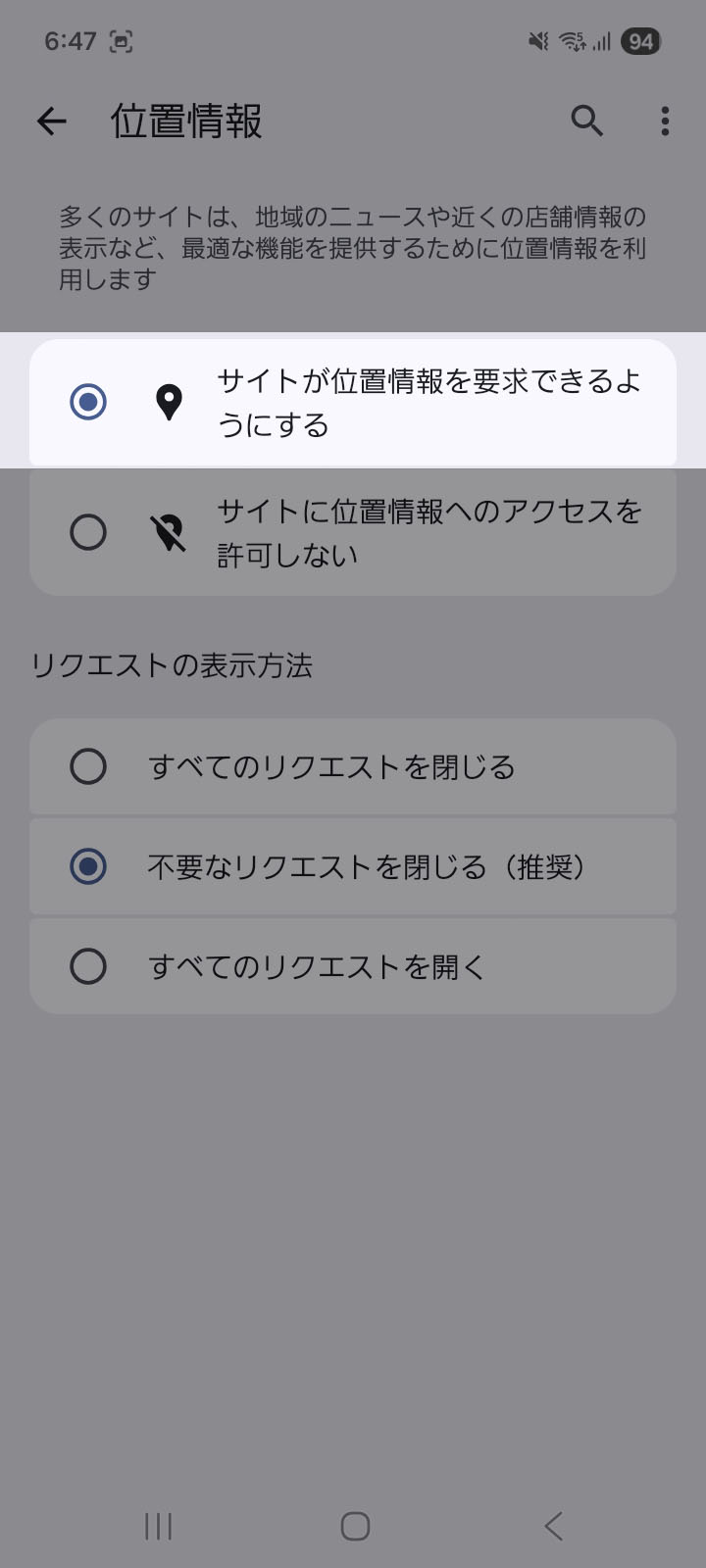
5. เลือก "อนุญาตให้เว็บไซต์ขอตำแหน่งที่ตั้งของคุณ"