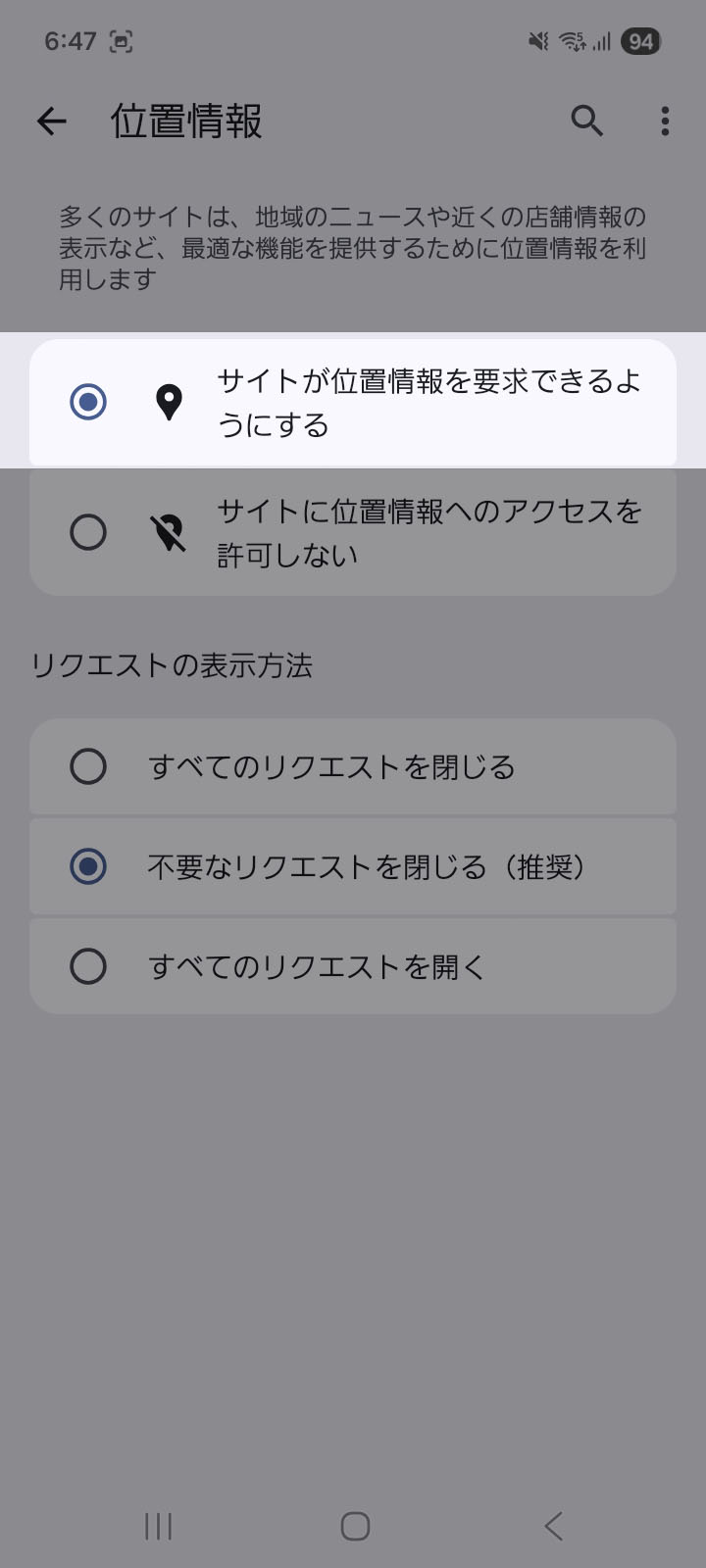
如何設定 GPS 功能
建議的環境
集郵活動的參與方式是透過網站「less-ar.com」。
由於有指定的瀏覽器和操作系統版本,請務必從以下環境和設備訪問。
iOS 裝置
瀏覽器:最新版本的 Safari 瀏覽器
作業系統版本 iOS 15 或更高版本
<安卓設備>
瀏覽器:Google Chrome 最新版
作業系統版本:Android 10.0 或更高版本
Android端末搭載的標準瀏覽器不支援
適用於 iOS
請注意,螢幕顯示效果可能會因您使用的裝置而異。
-
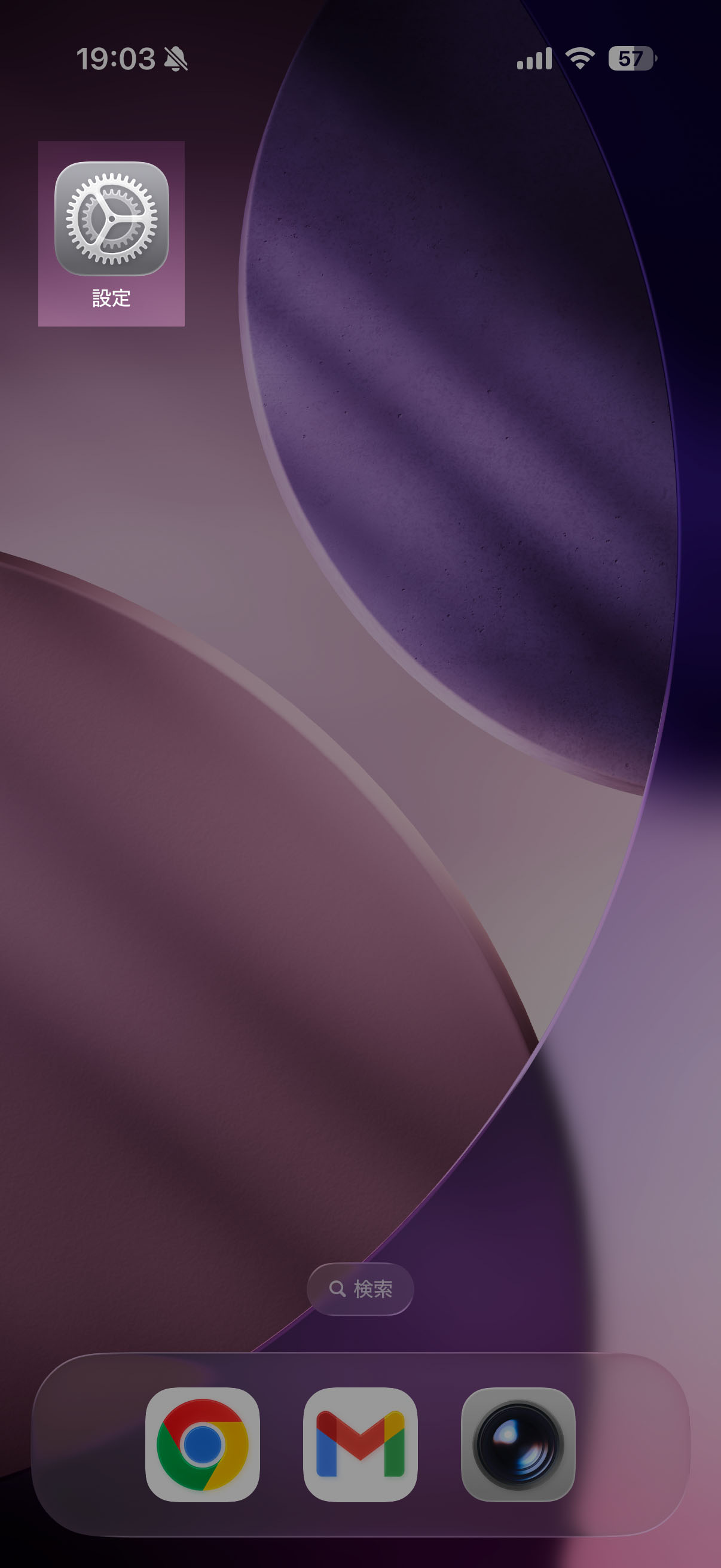
1. 點選 iOS 上的「設定」圖示。
-
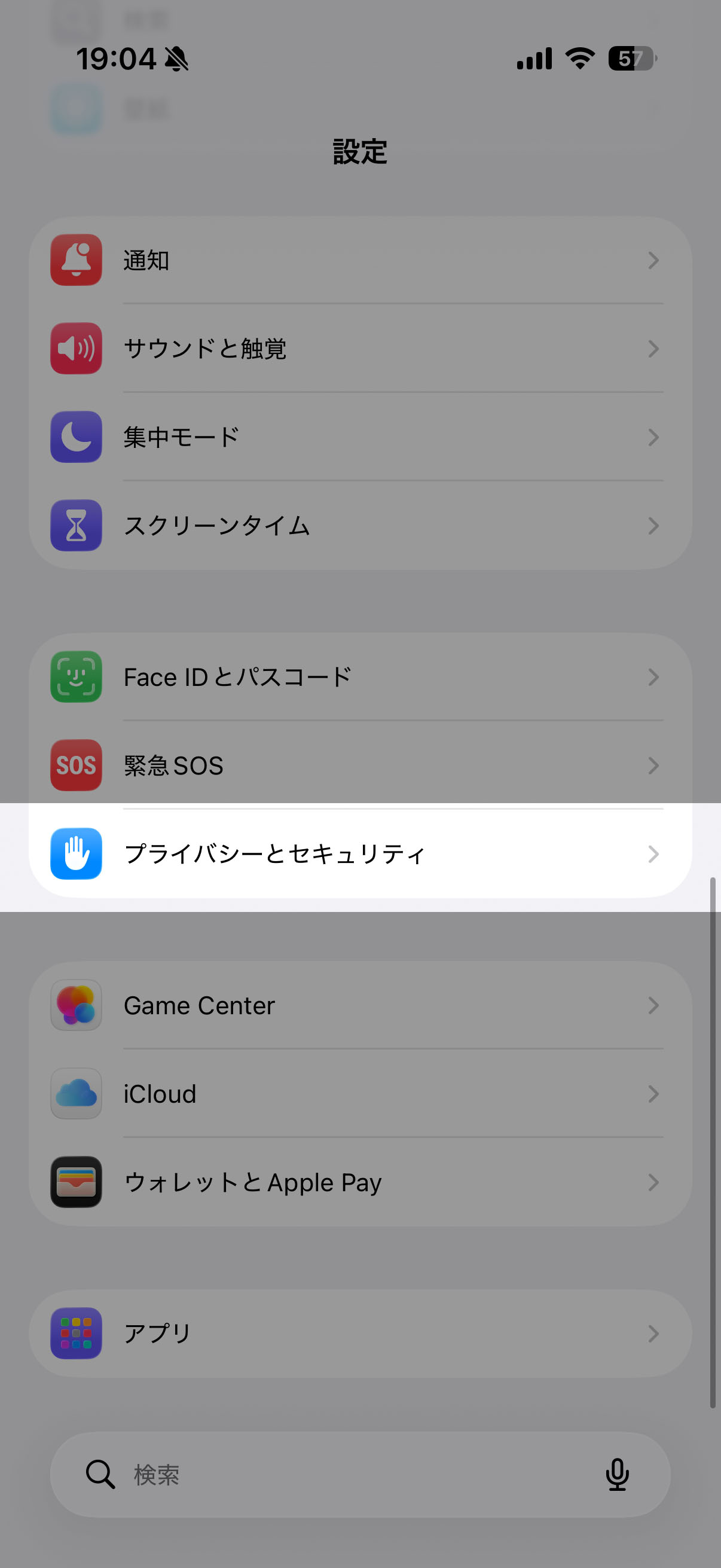
2. 選擇“隱私和安全”
-
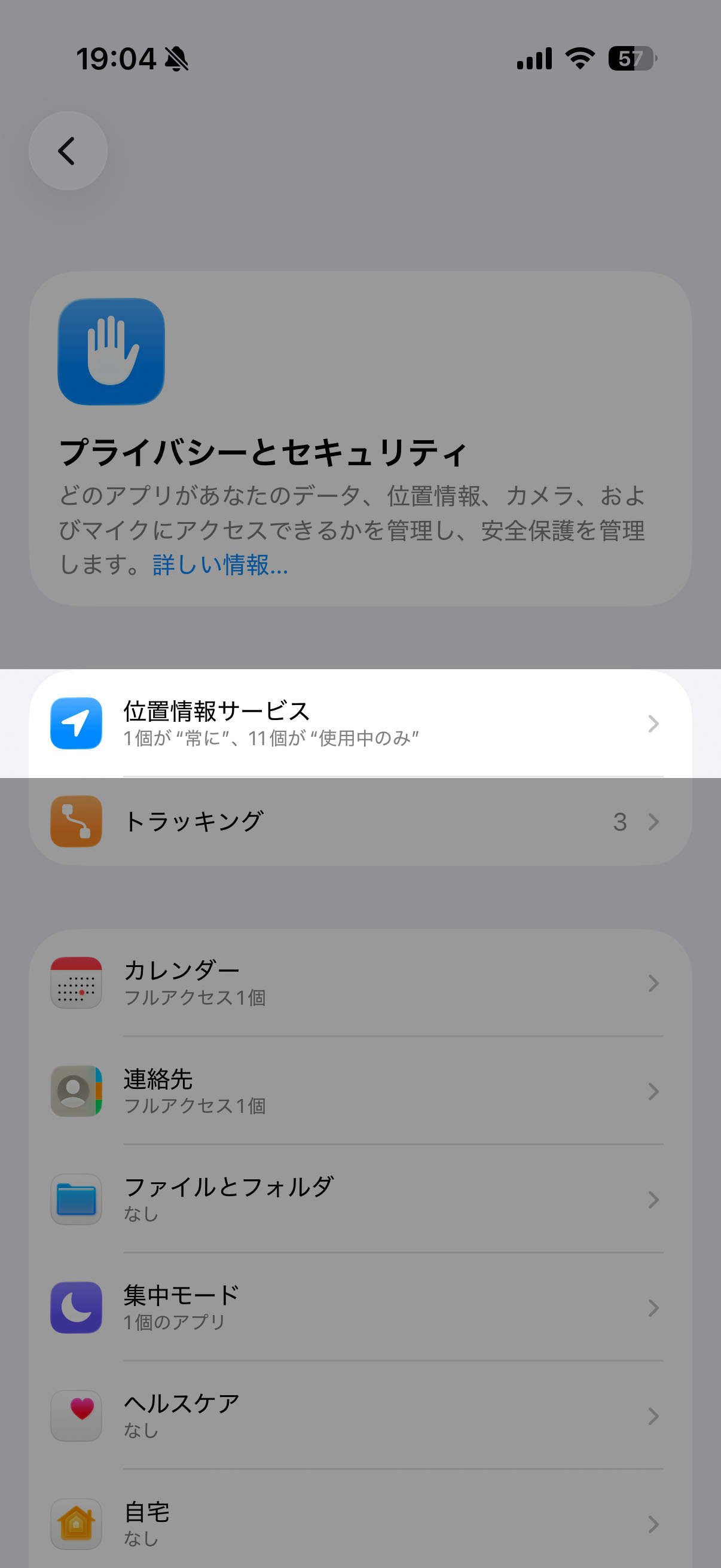
3. 選擇“位置服務”
-
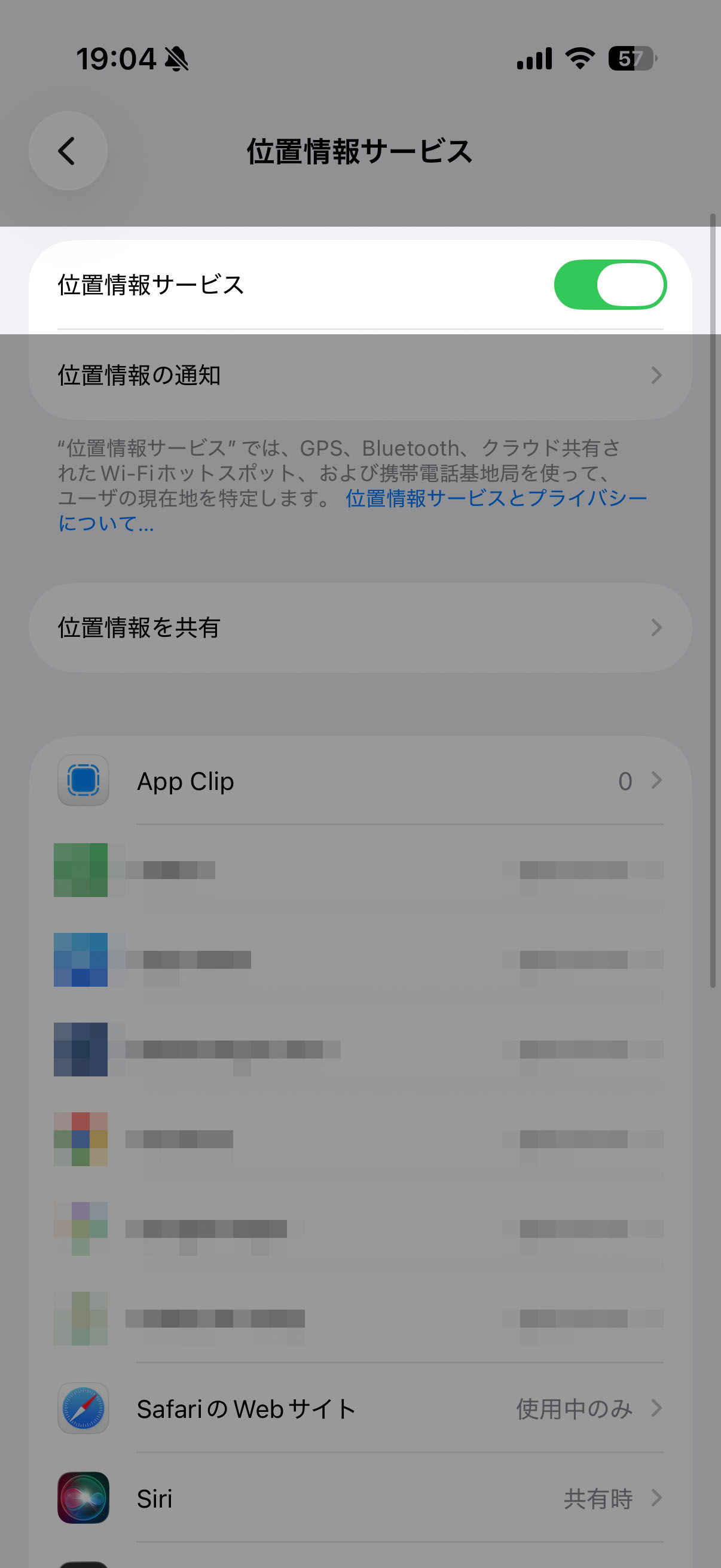
4. 開啟「定位服務」。
-
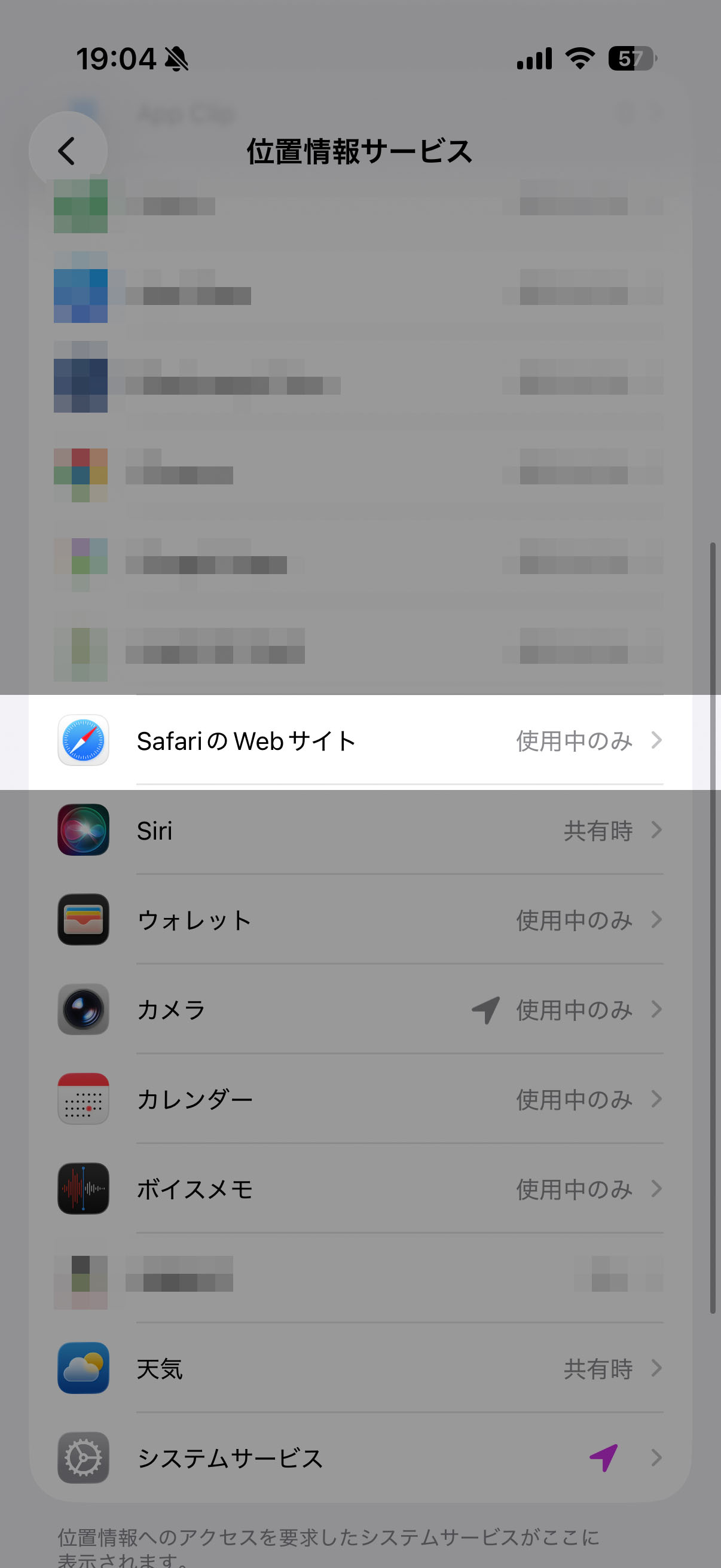
5. 捲動到螢幕底部,選擇「Safari 網站」。
-
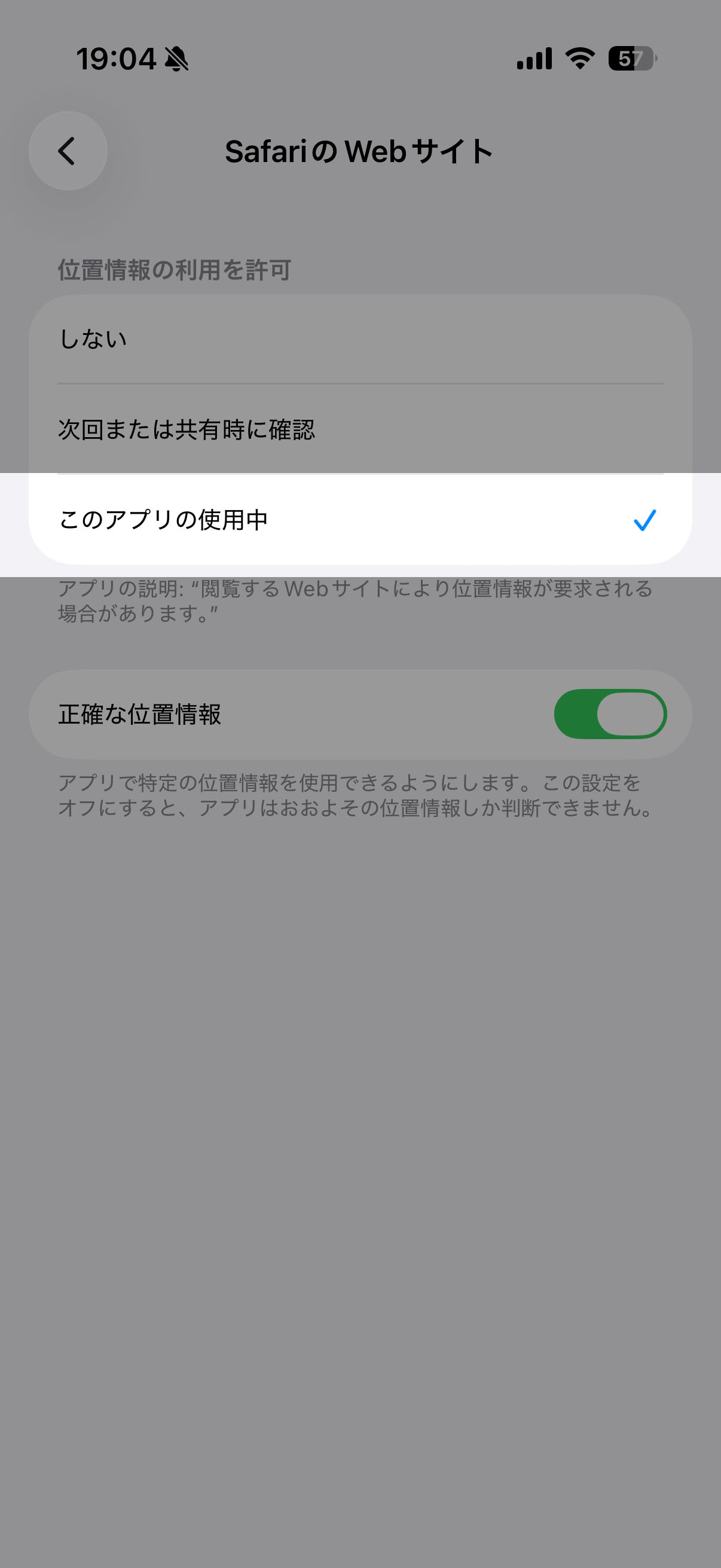
6. 選擇“目前正在使用此應用程式”
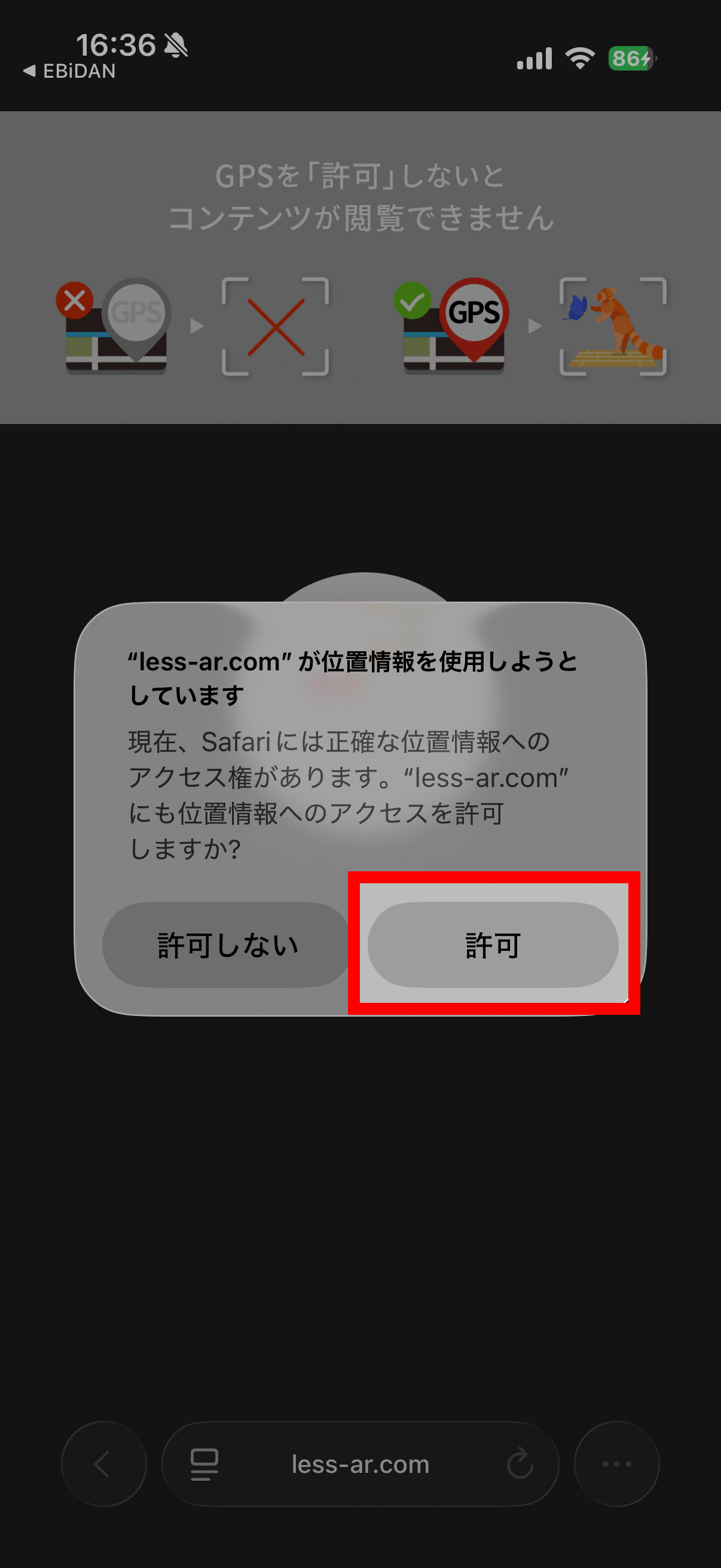
[造訪集郵活動頁面後]
-
1. 選擇「允許」位置服務。
-
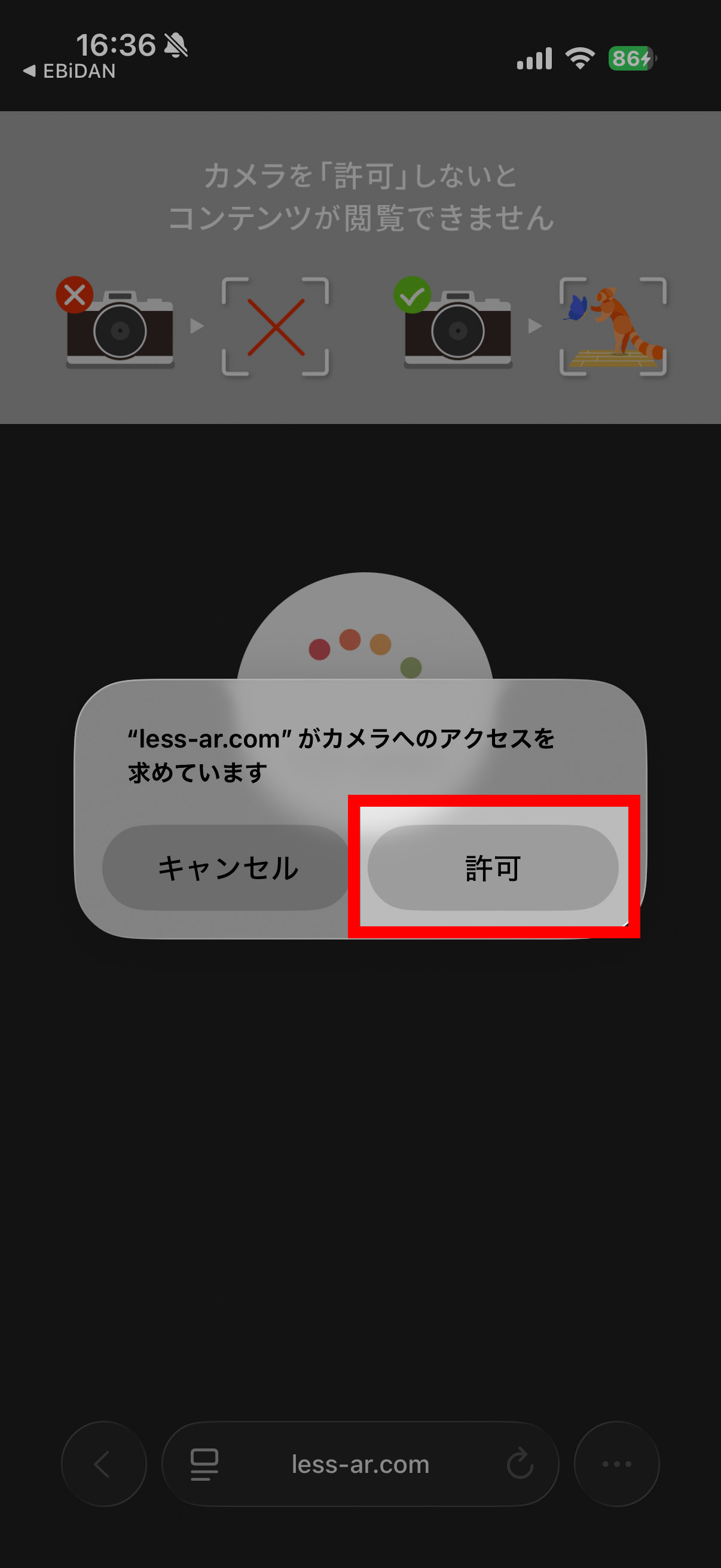
2. 選擇「允許」以存取攝影機。
適用於安卓系統
請依照以下步驟啟用“系統”和“瀏覽器”設定。
請注意,螢幕顯示效果可能會因您使用的裝置而異。
【系統設定】
-
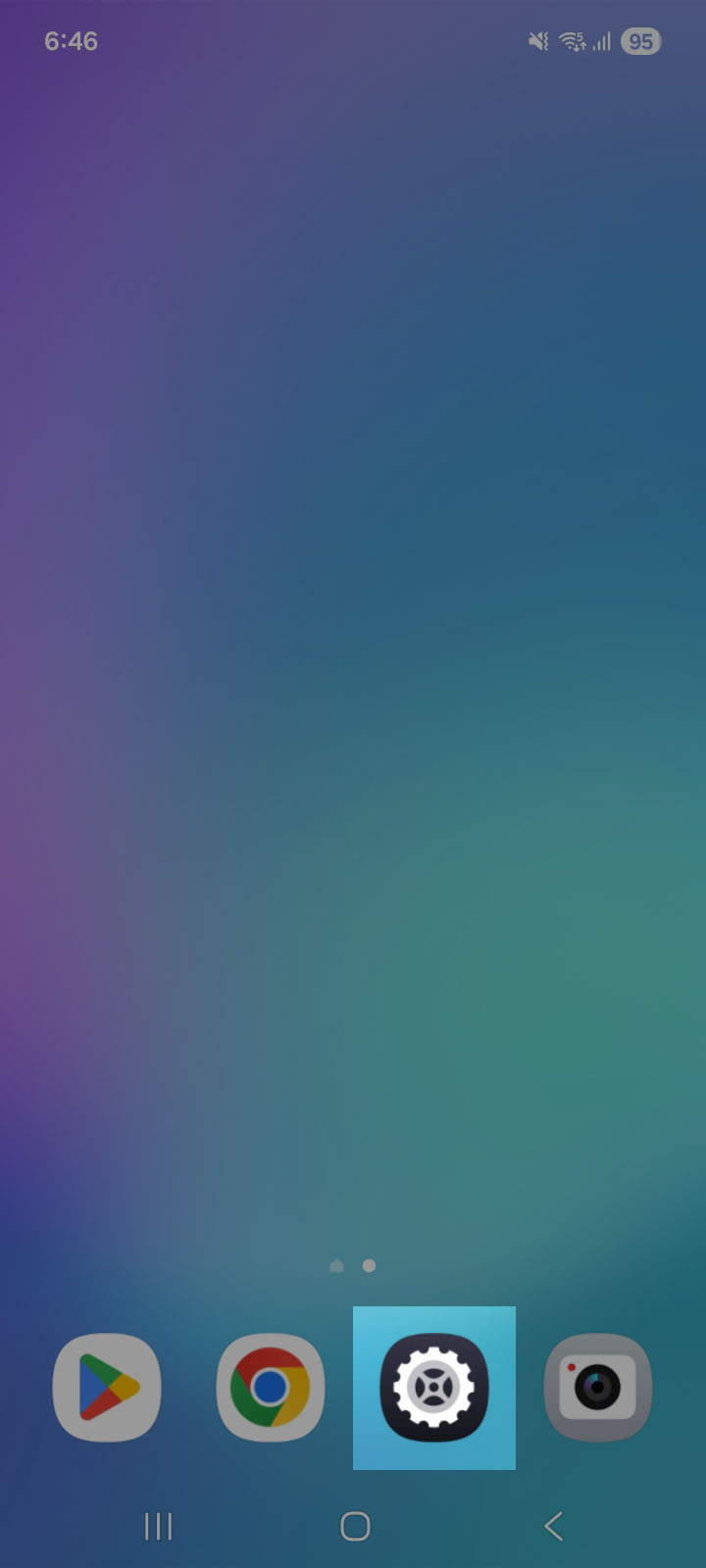
1. 點選安卓裝置上的「設定」圖示。
-
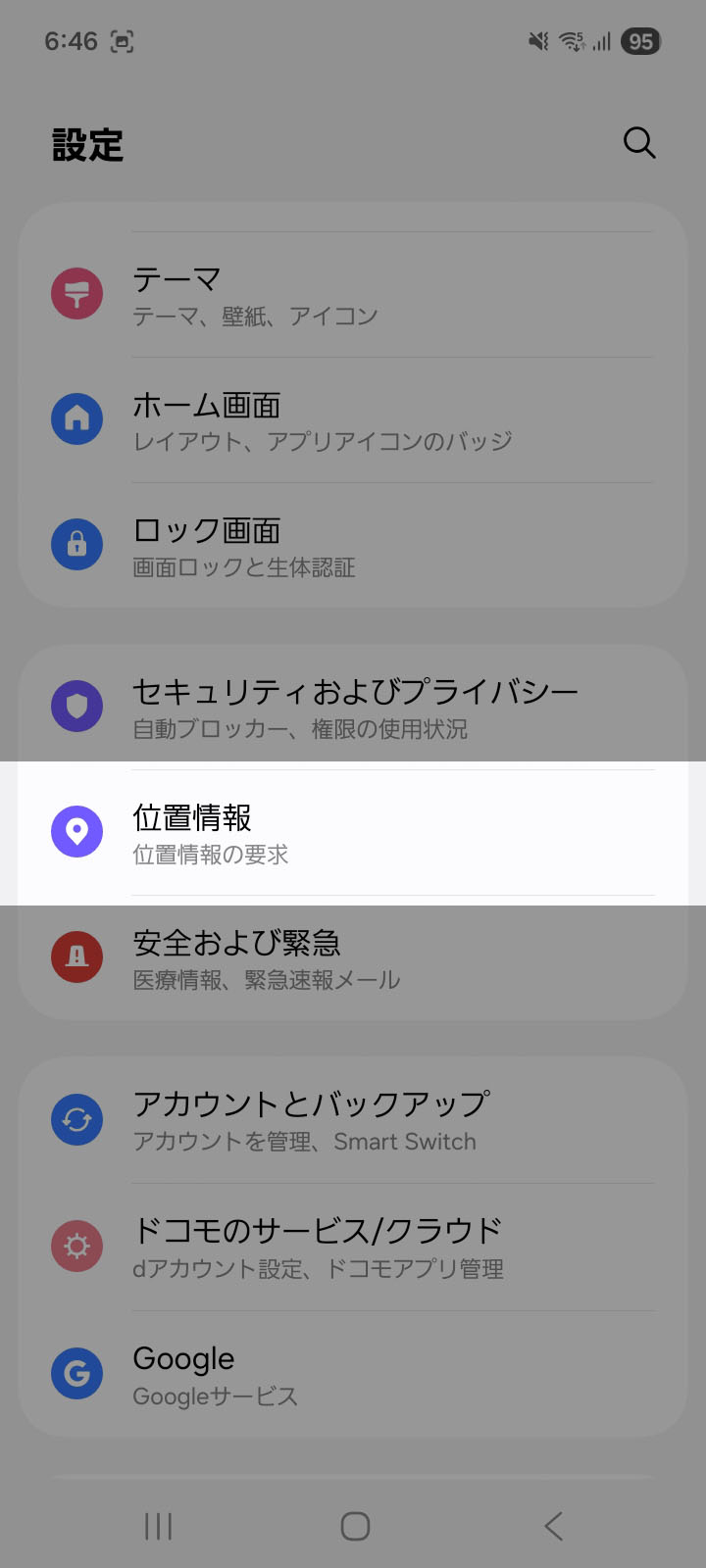
2. 選擇“位置資訊”
-
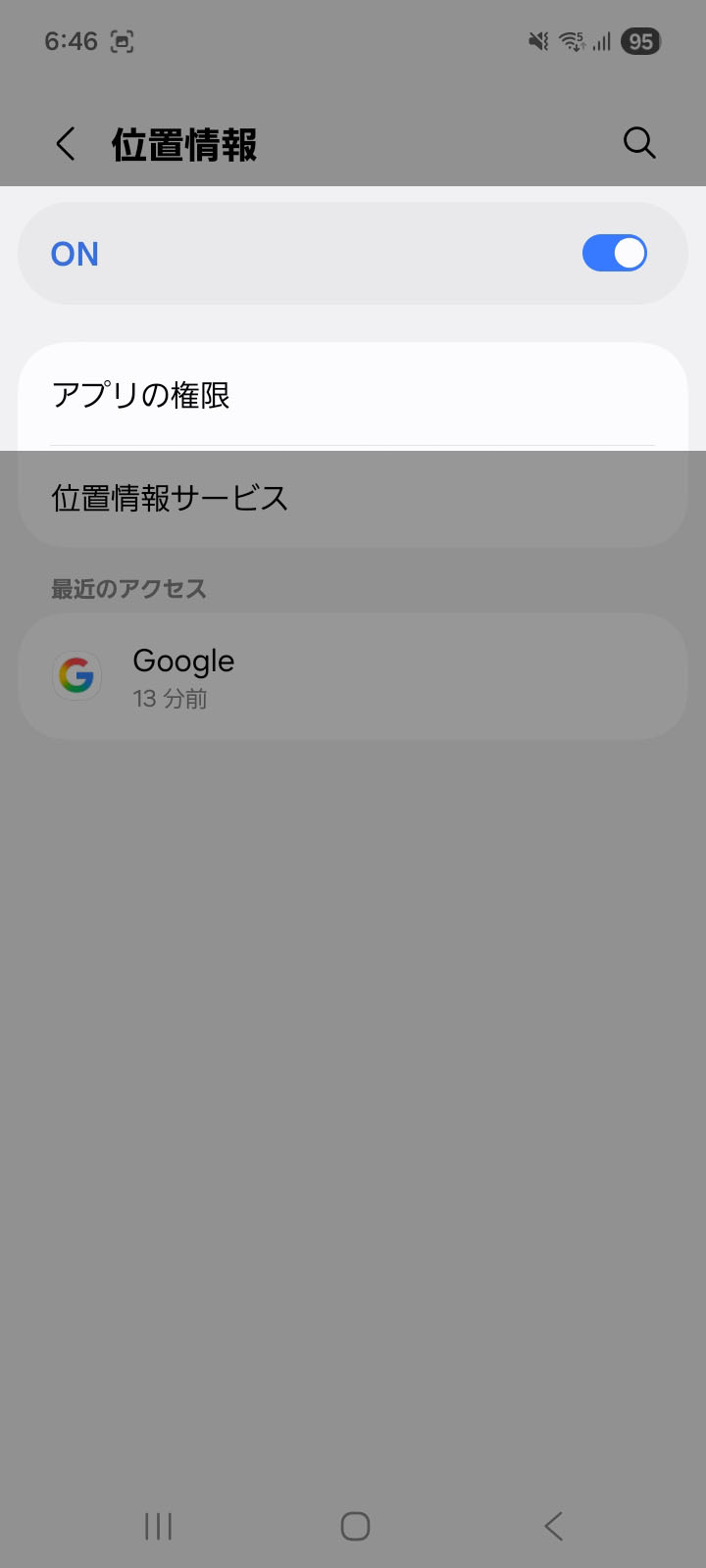
3. 開啟“定位服務”,然後選擇“應用權限”。
-
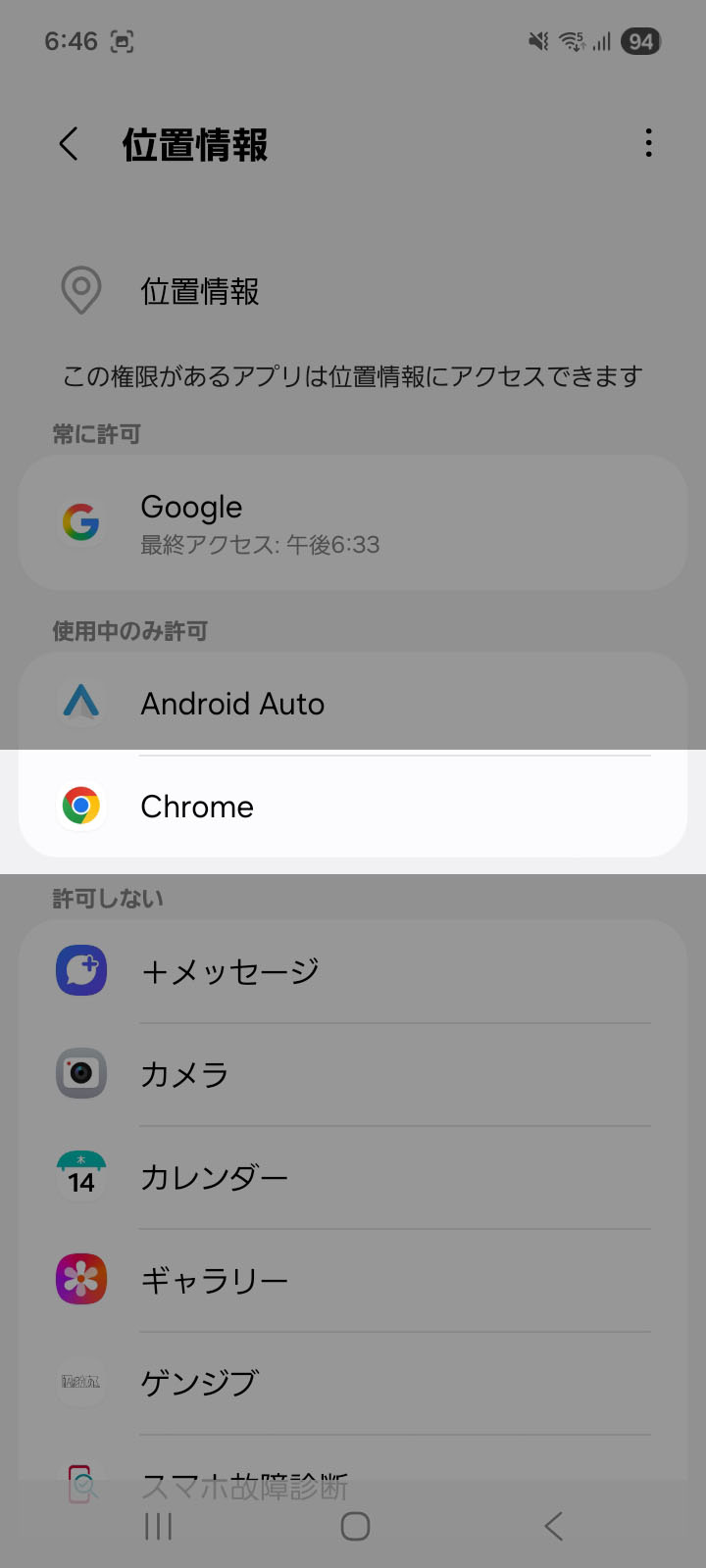
4. 選擇“Chrome”
-
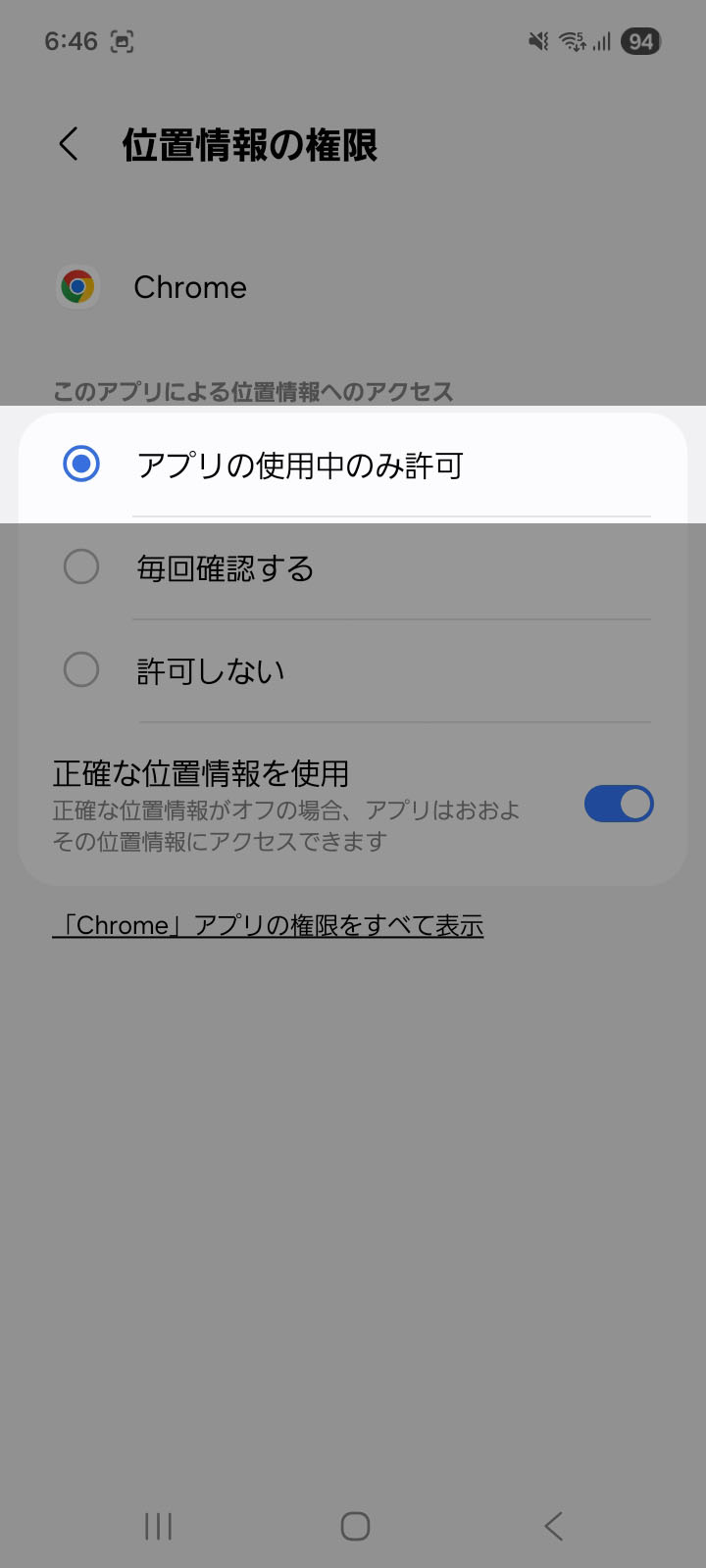
5. 選擇「使用應用程式時允許」。
[瀏覽器設定]
-
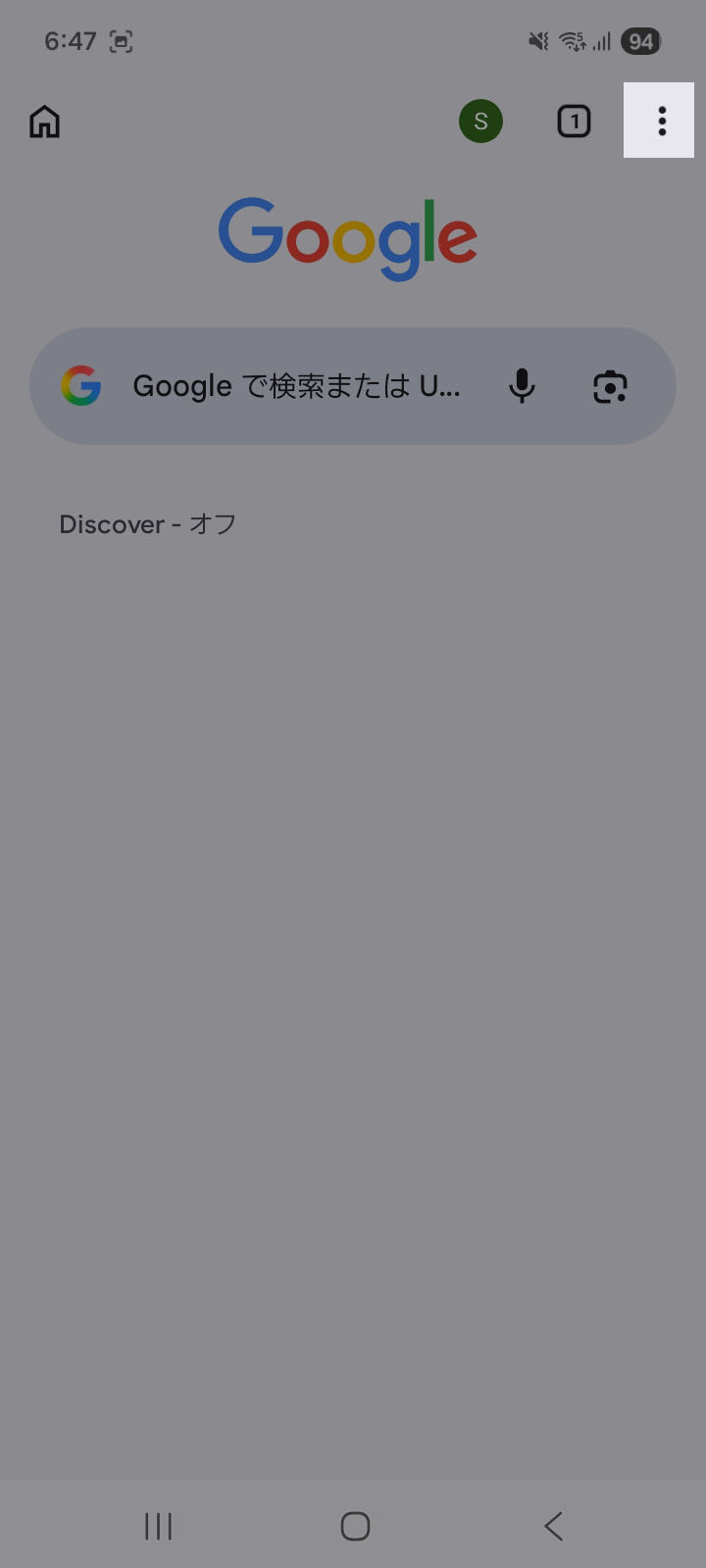
1. 點選Google瀏覽器右上角的選單圖示。
-
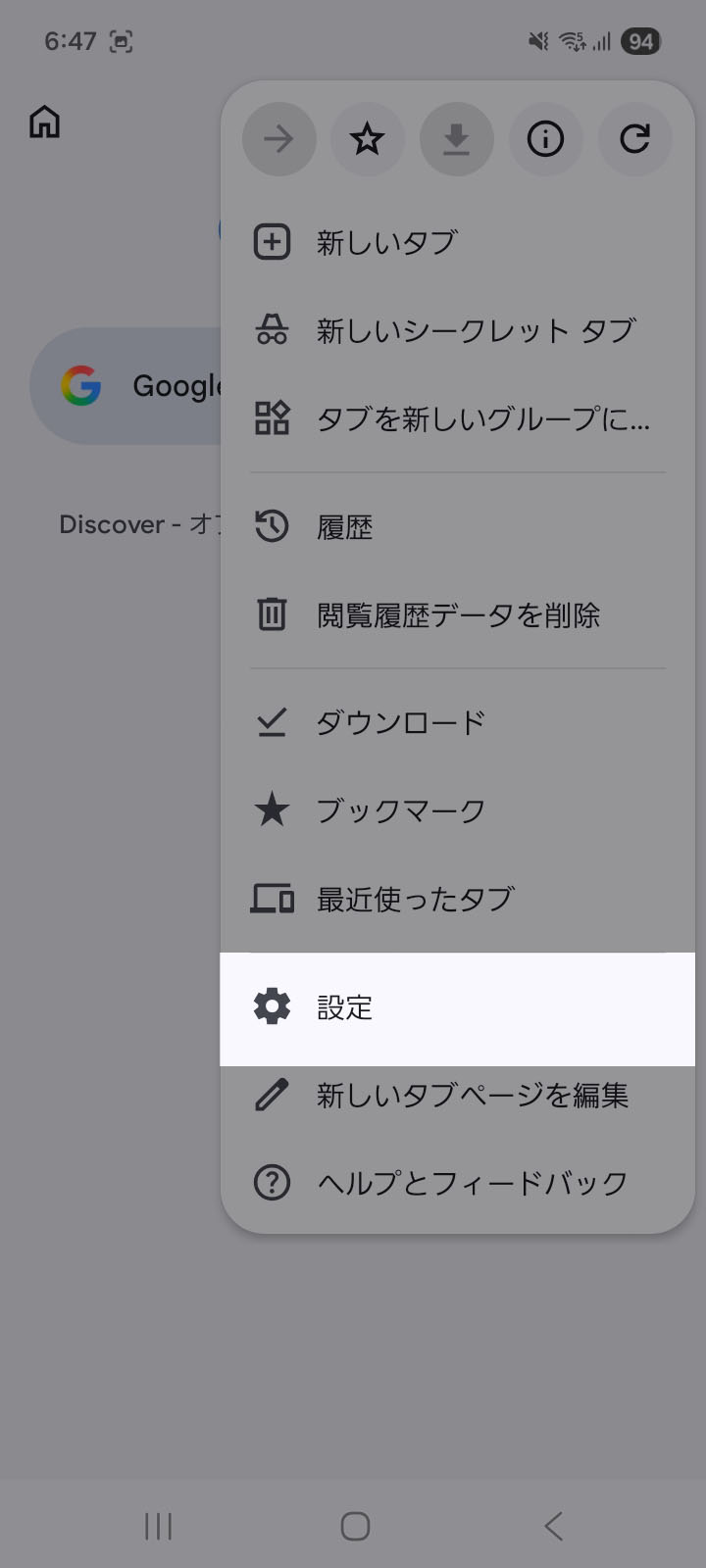
2. 選擇“設定”
-
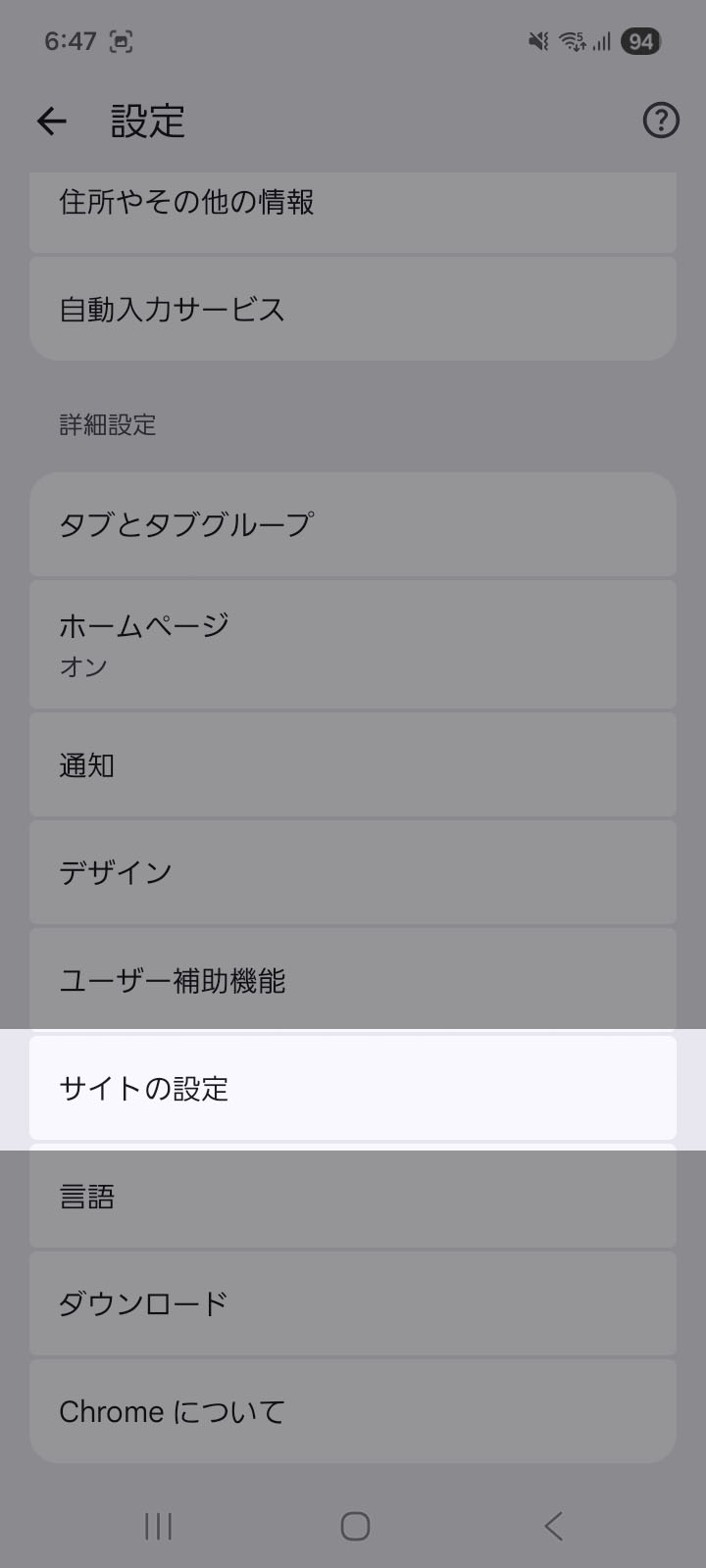
3. 選擇“網站設定”
-
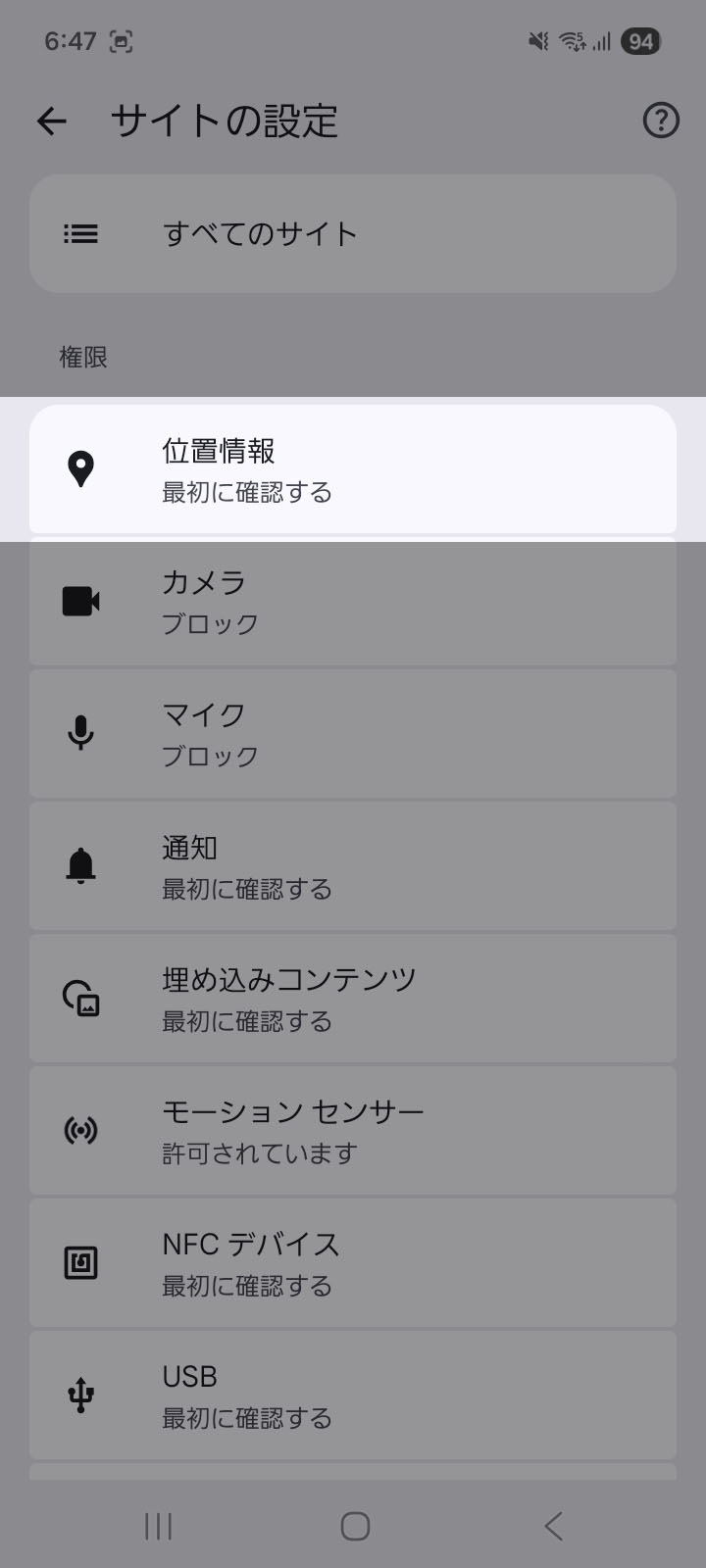
4. 選擇“位置資訊”
-
5. 選擇「允許網站請求您的位置」。