GPS機能の設定方法
推奨環境
スタンプラリーのアクセスには「less-ar.com」というサイトを経由します。
ブラウザ・OSバージョンに指定がございますので、必ず下記の環境・端末よりアクセスしてください。
<iOS端末>
ブラウザ:Safari最新版
OSバージョンiOS15以上
<Android端末>
ブラウザ:Google Chrome 最新版
OSバージョン:Android OS 10.0以上
Android端末搭載の標準ブラウザは未対応
iOSの場合
お使いの端末によっては画面の表示が異なる場合がございますのでご了承ください。
-
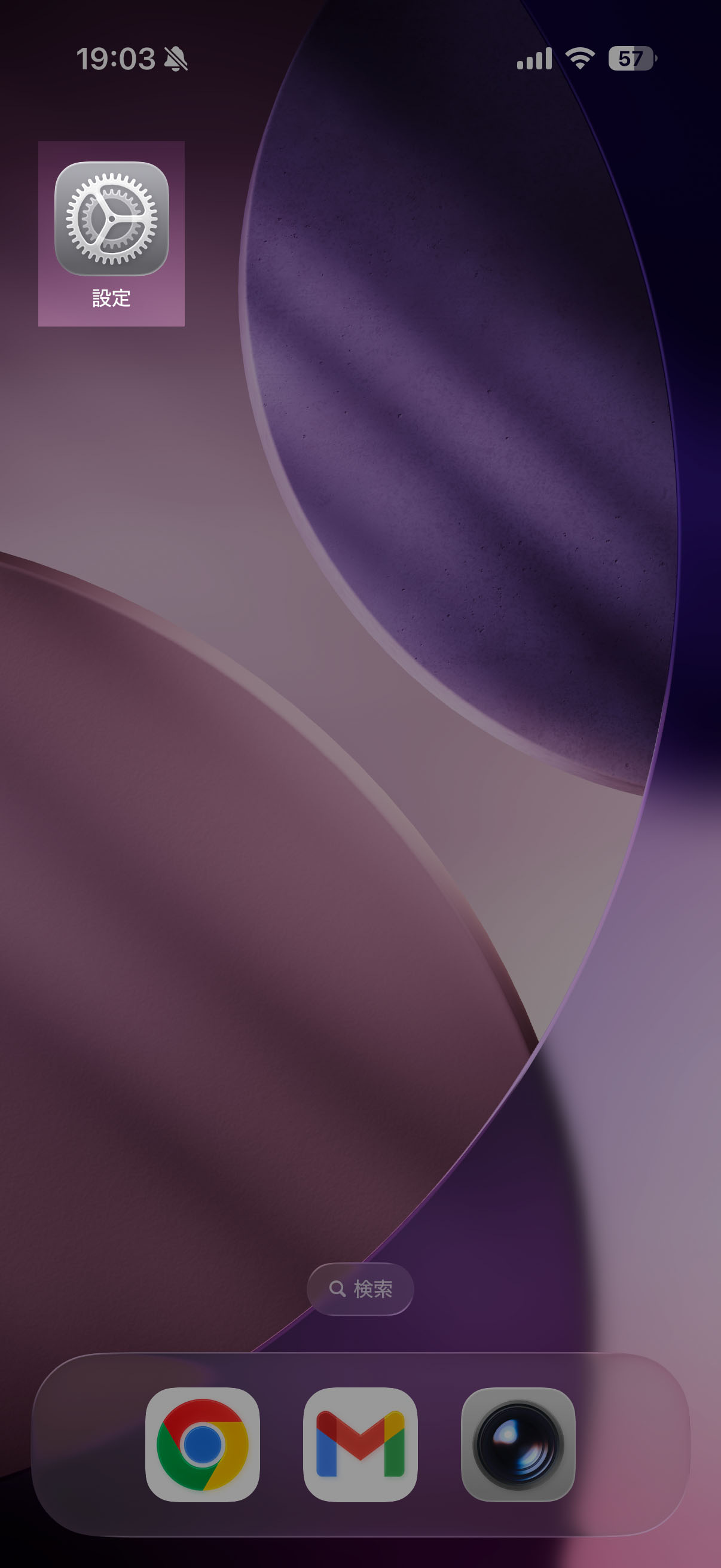
1. iOSの「設定」アイコンをタップ
-
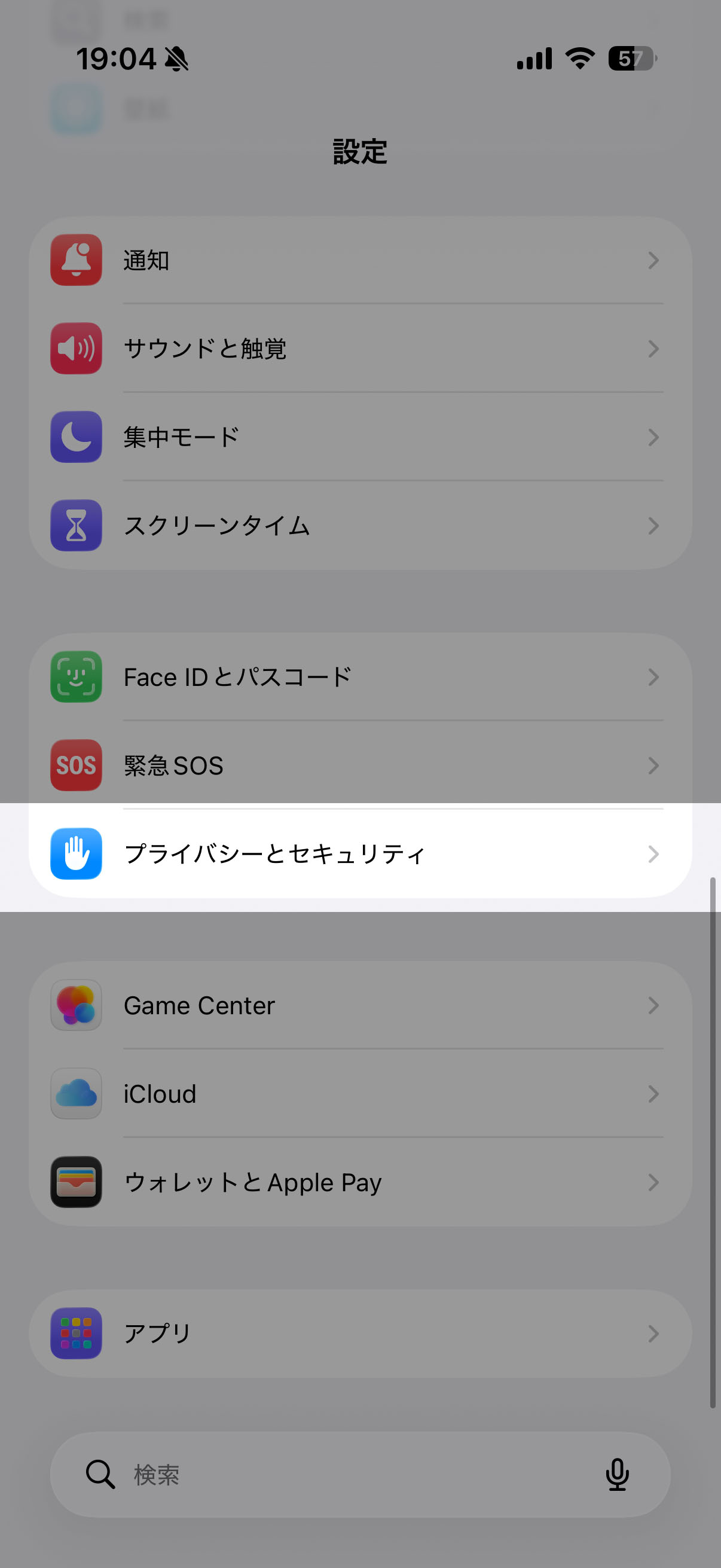
2. 「プライバシーとセキュリティ」を選択
-
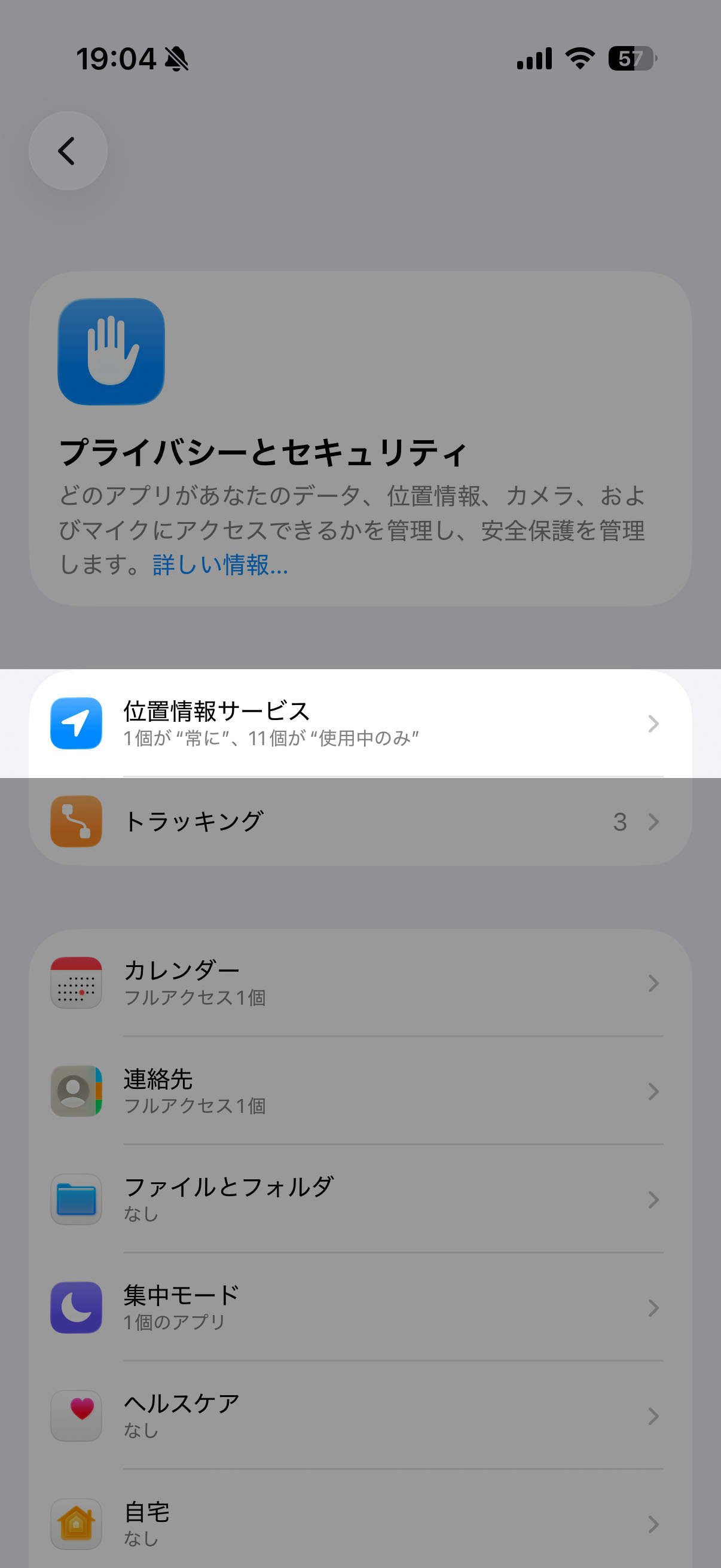
3. 「位置情報サービス」を選択
-
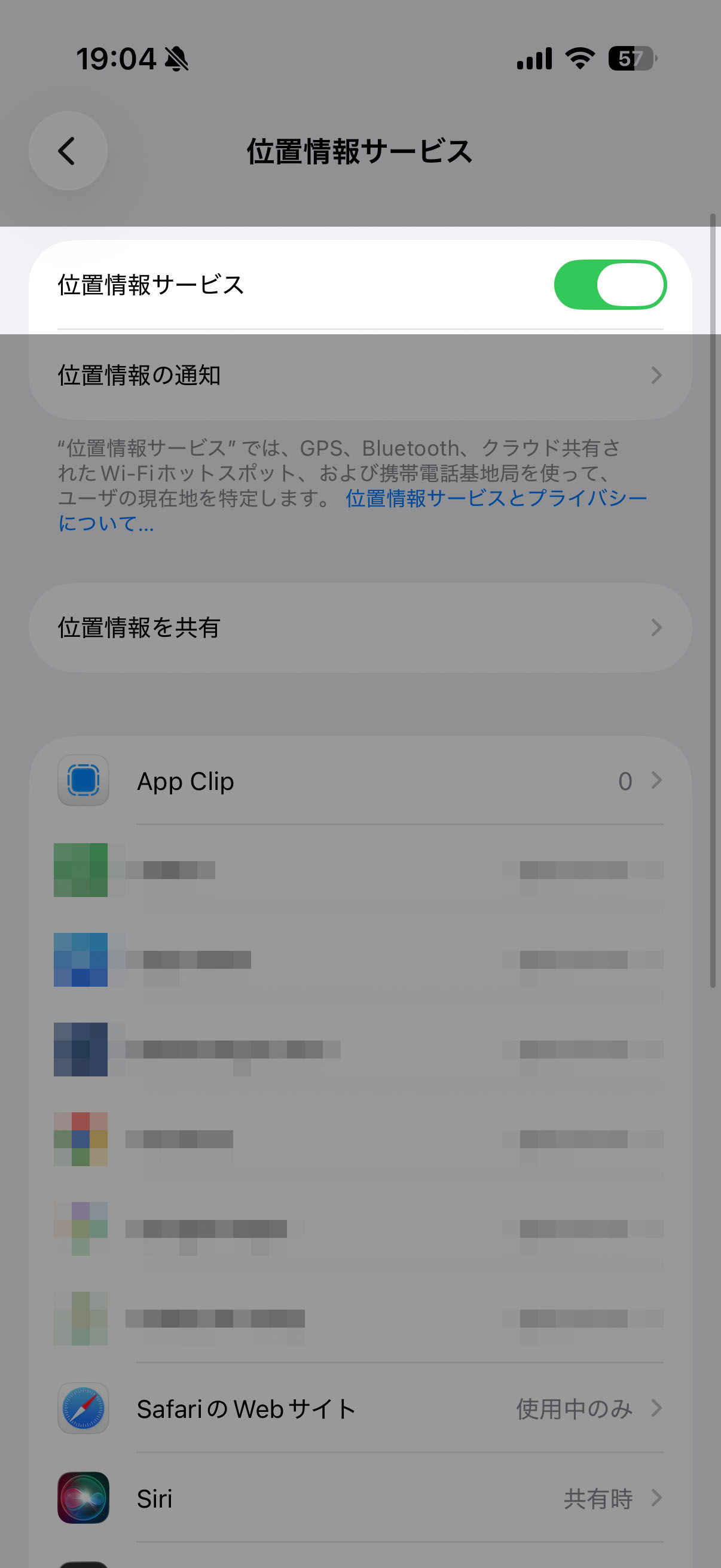
4. 「位置情報サービス」をONにする
-
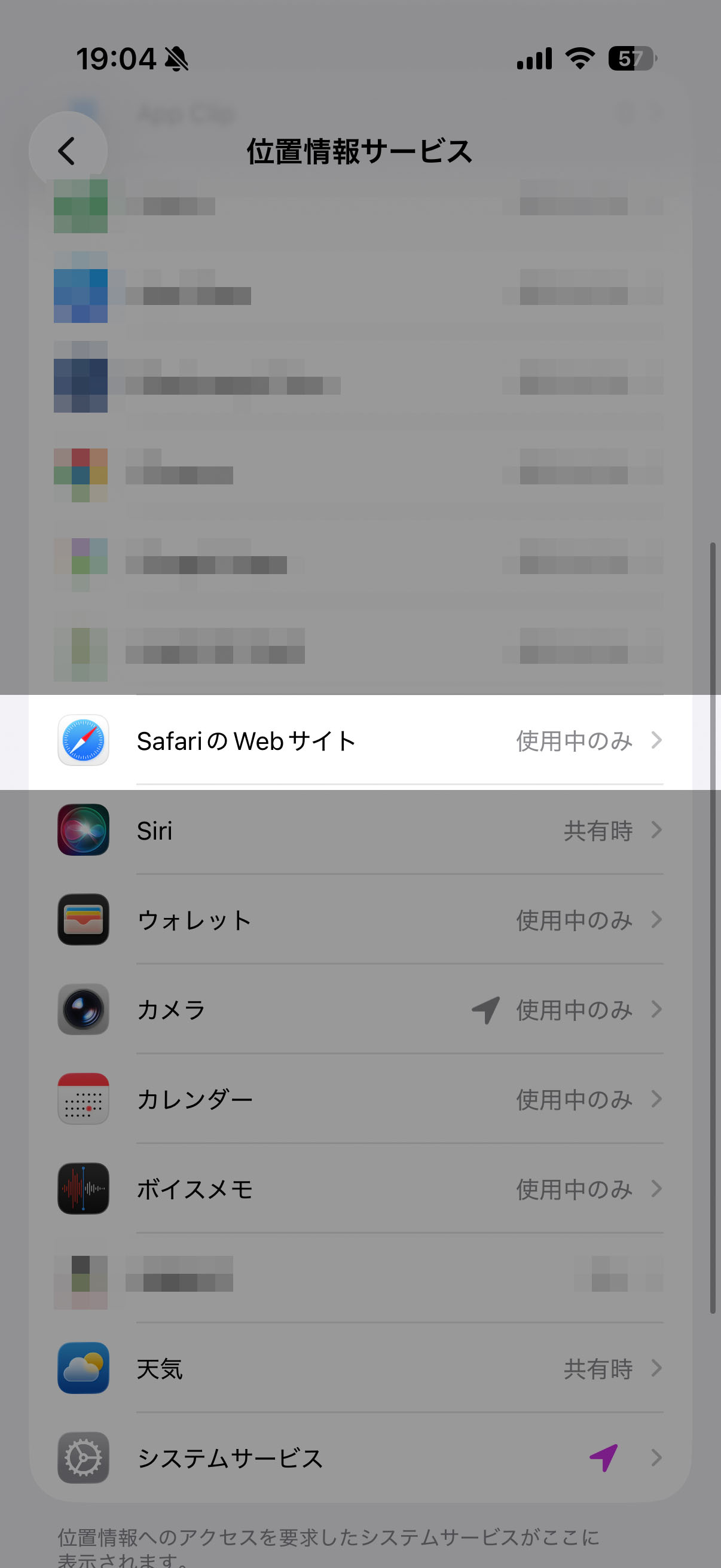
5. 画面下部へスクロールし「SafariのWebサイト」を選択
-
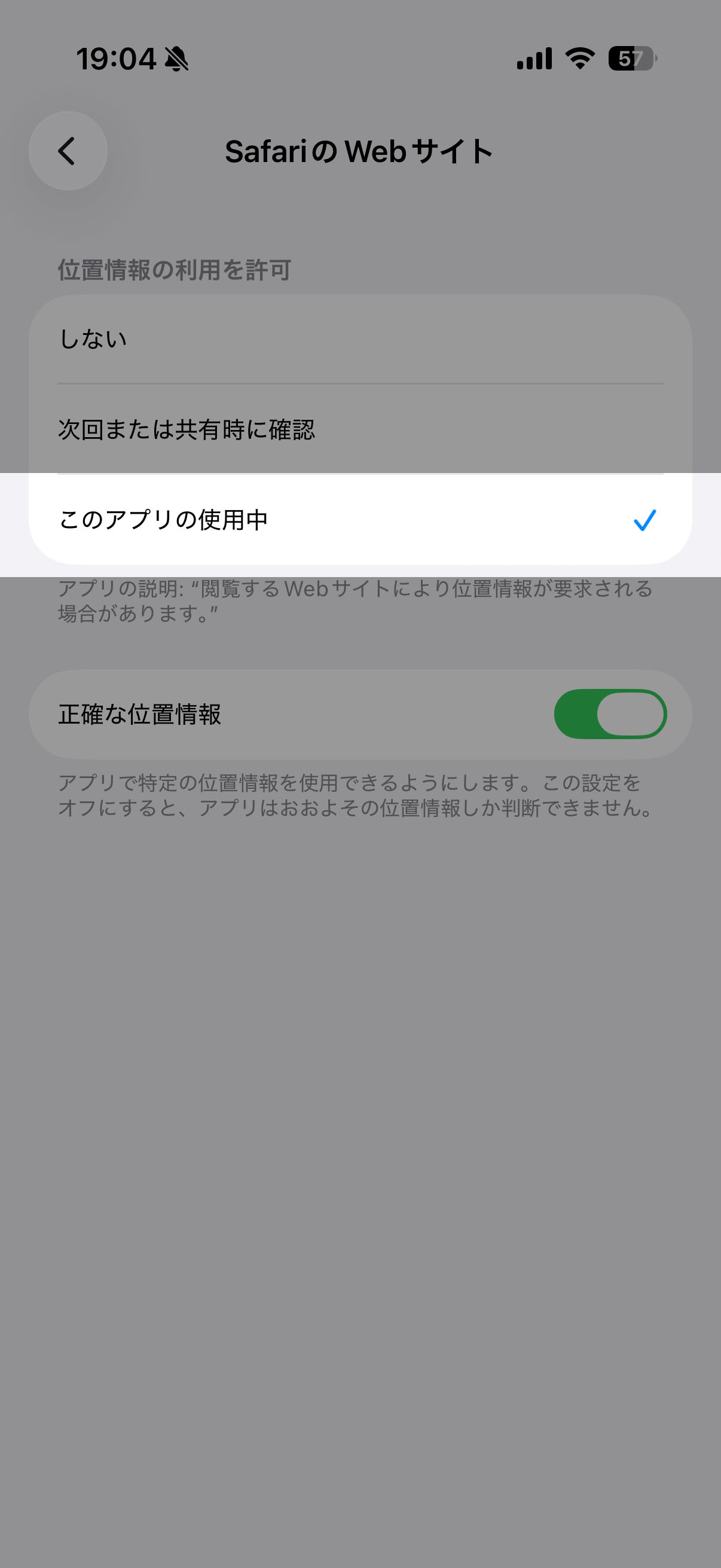
6. 「このアプリを使用中」を選択
【スタンプラリーページへのアクセス後】
-
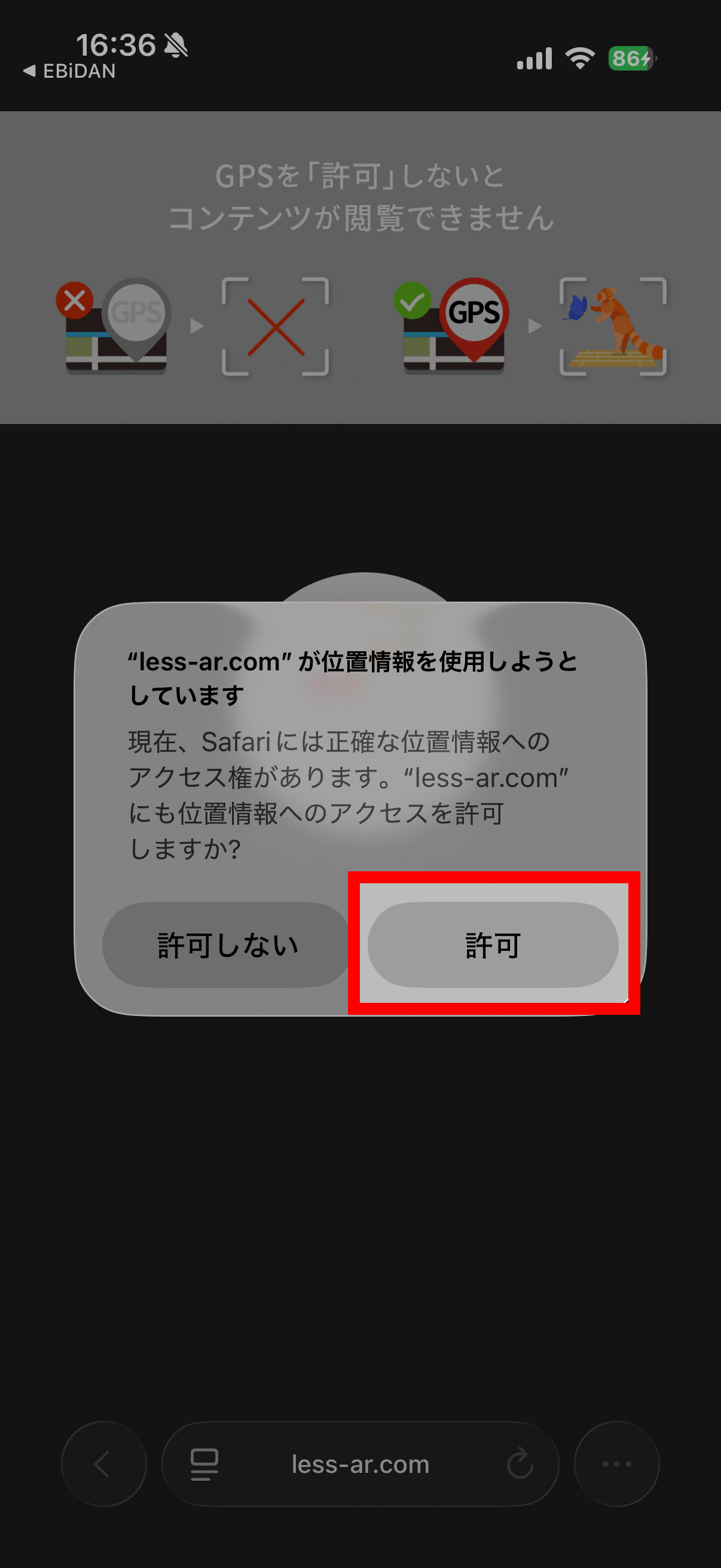
1. 位置情報の「許可」を選択
-
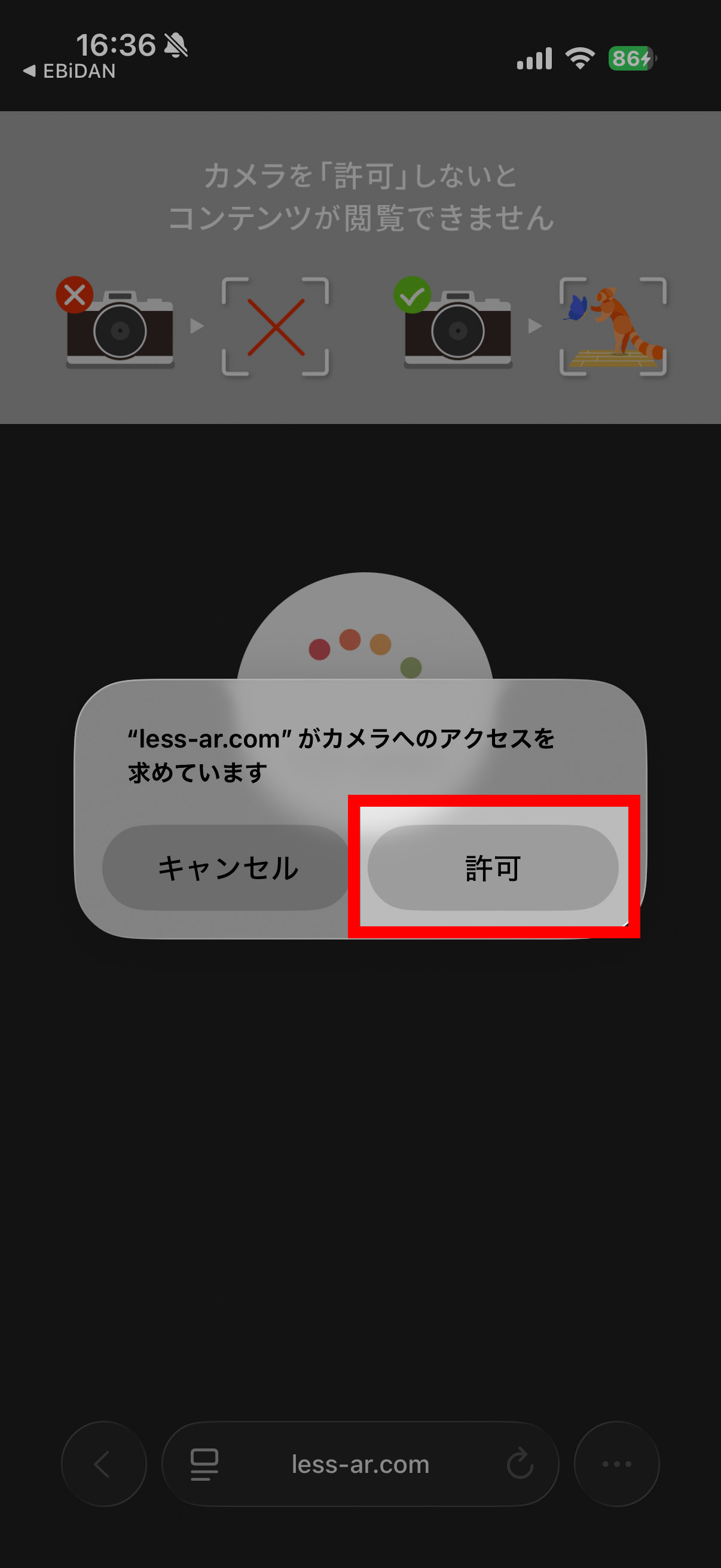
2. カメラへのアクセスの「許可」を選択
Androidの場合
以下の手順で「システム」と「ブラウザ」の両方の設定を有効にしてください。
お使いの端末によって画面の表示が異なる場合がございますのでご了承ください。
【システム設定】
-
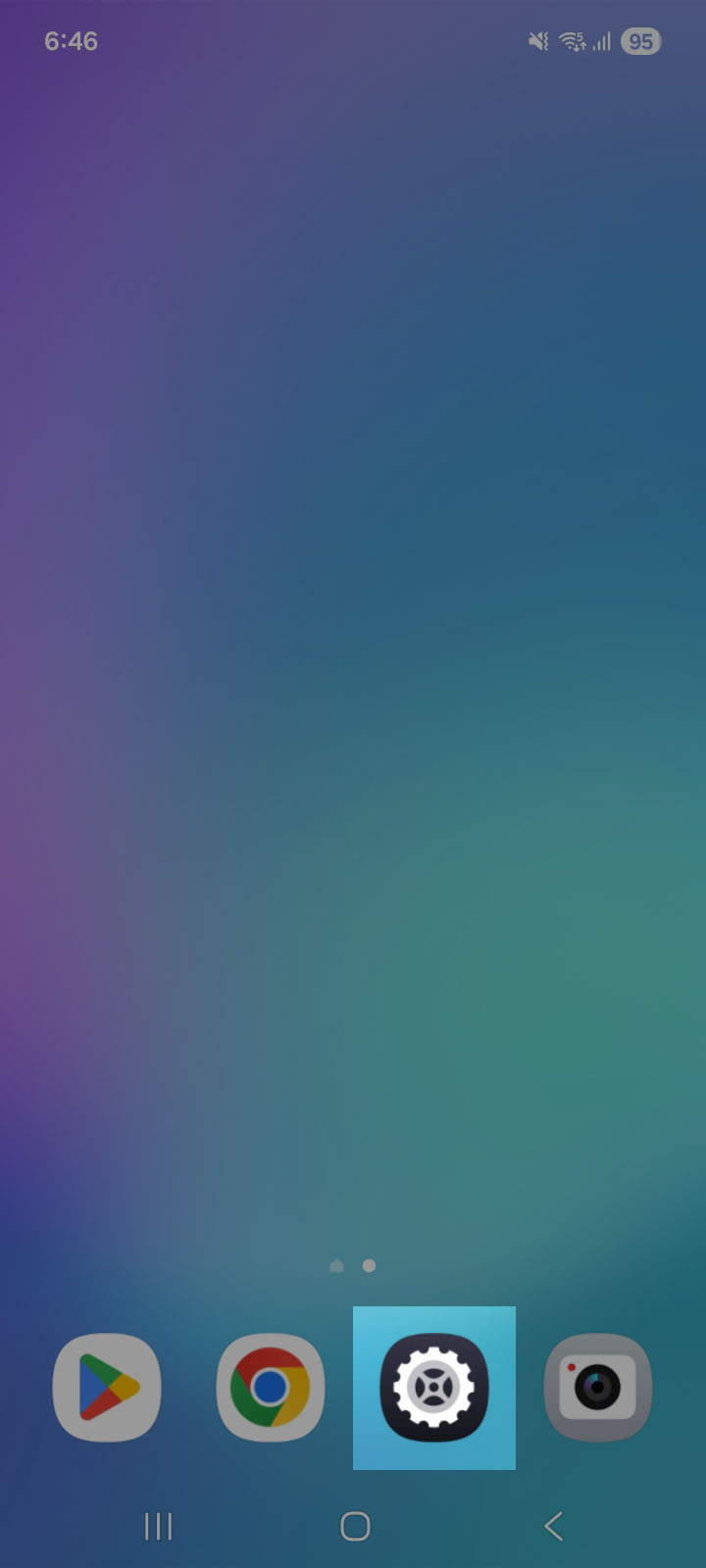
1. Androidの「設定」アイコンをタップ
-
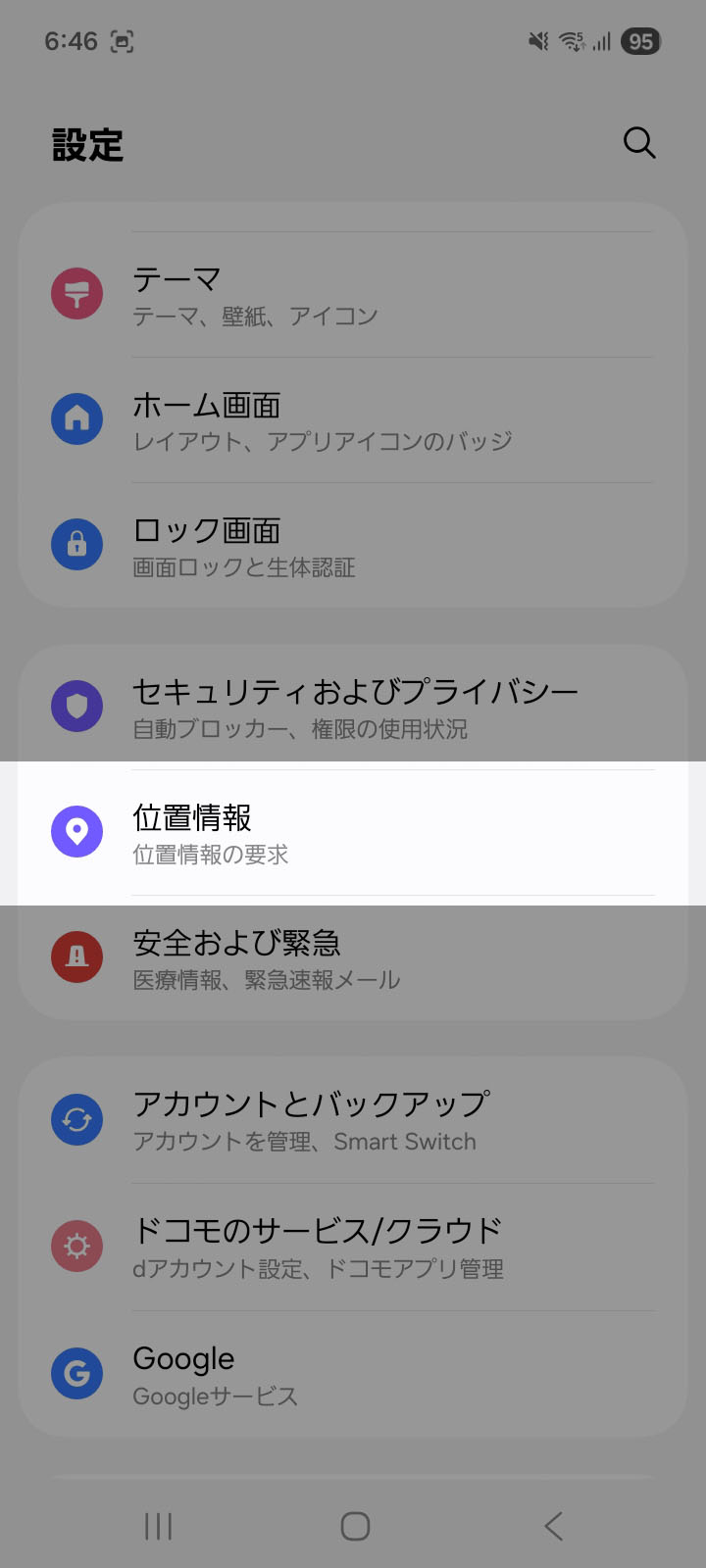
2. 「位置情報」を選択
-
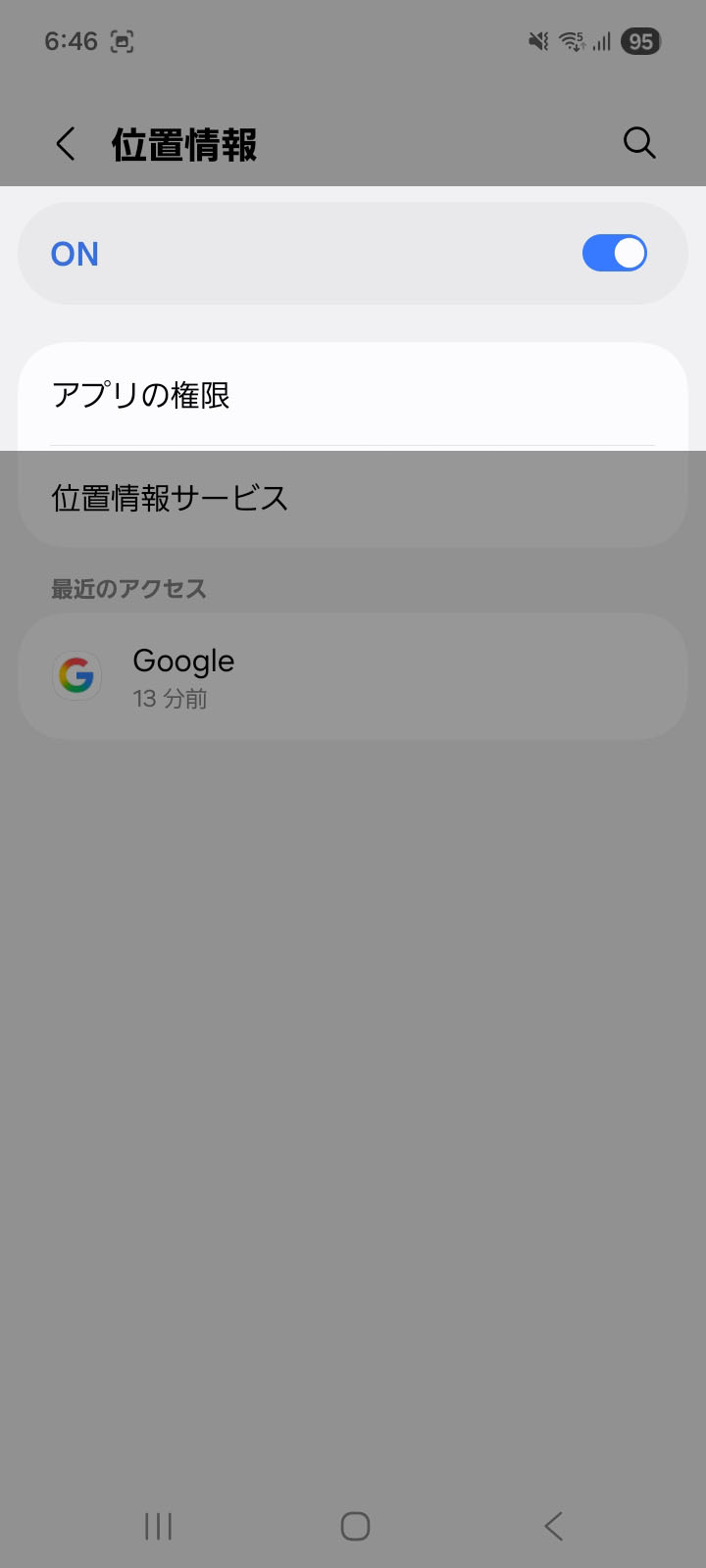
3. 「位置情報」をONにし「アプリの権限」選択
-
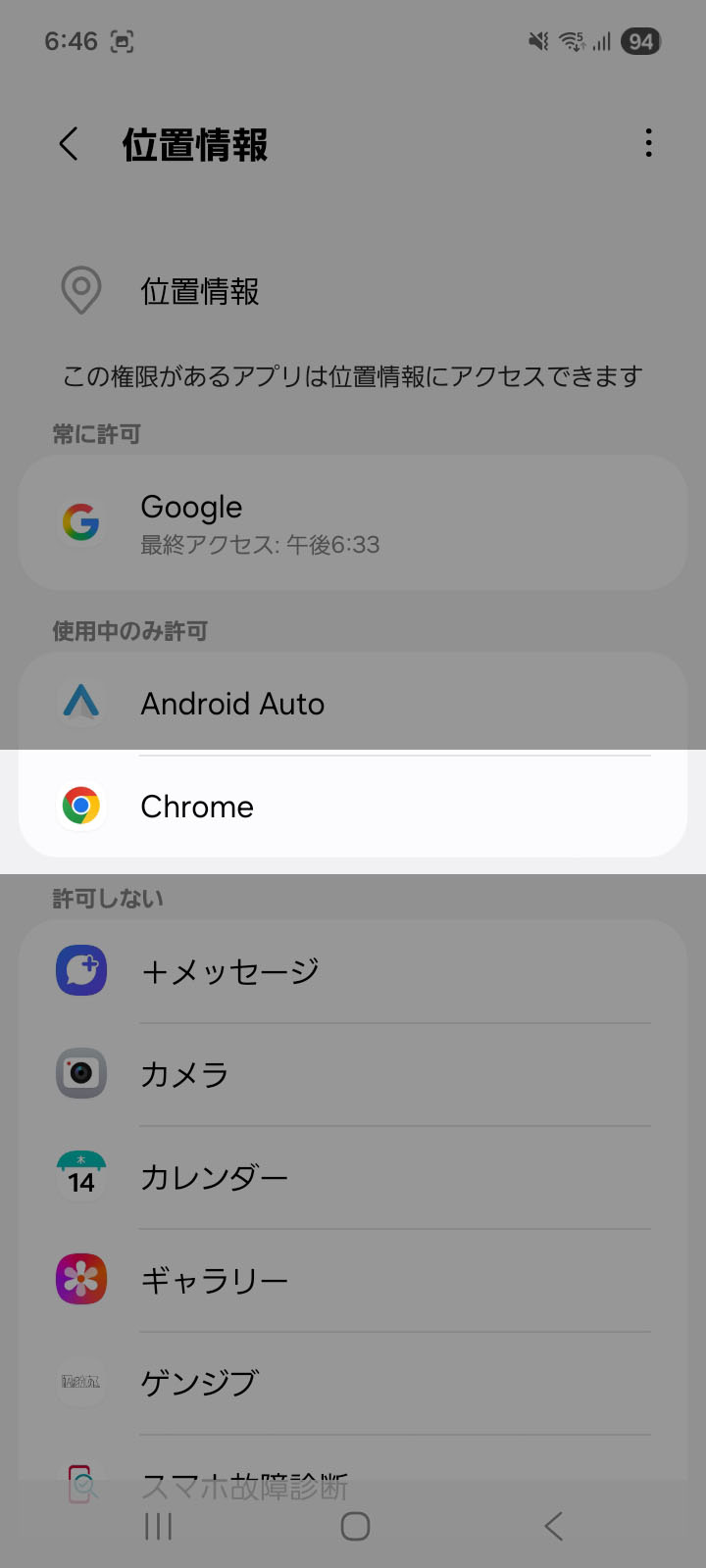
4. 「Chrome」を選択
-
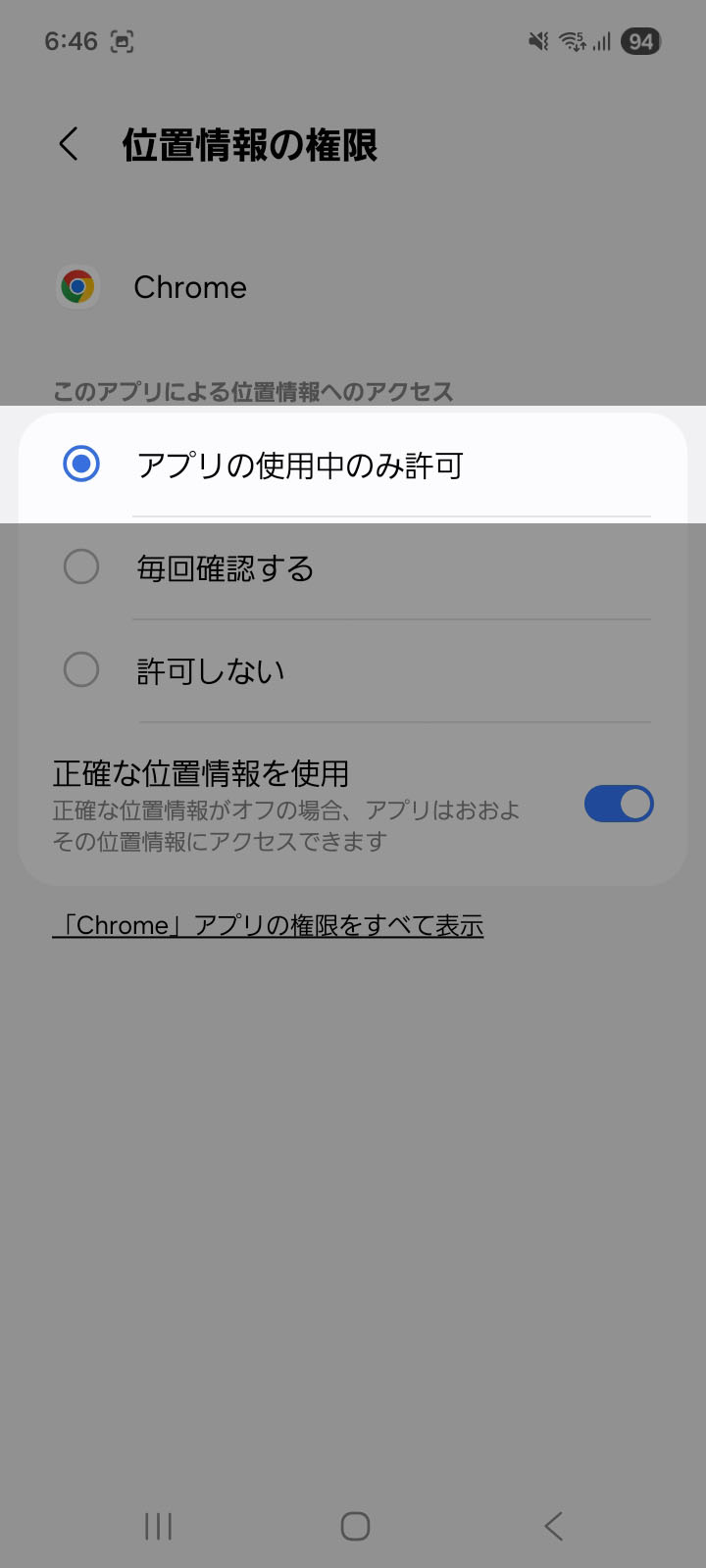
5. 「アプリの使用中のみ許可」を選択
【ブラウザ設定】
-
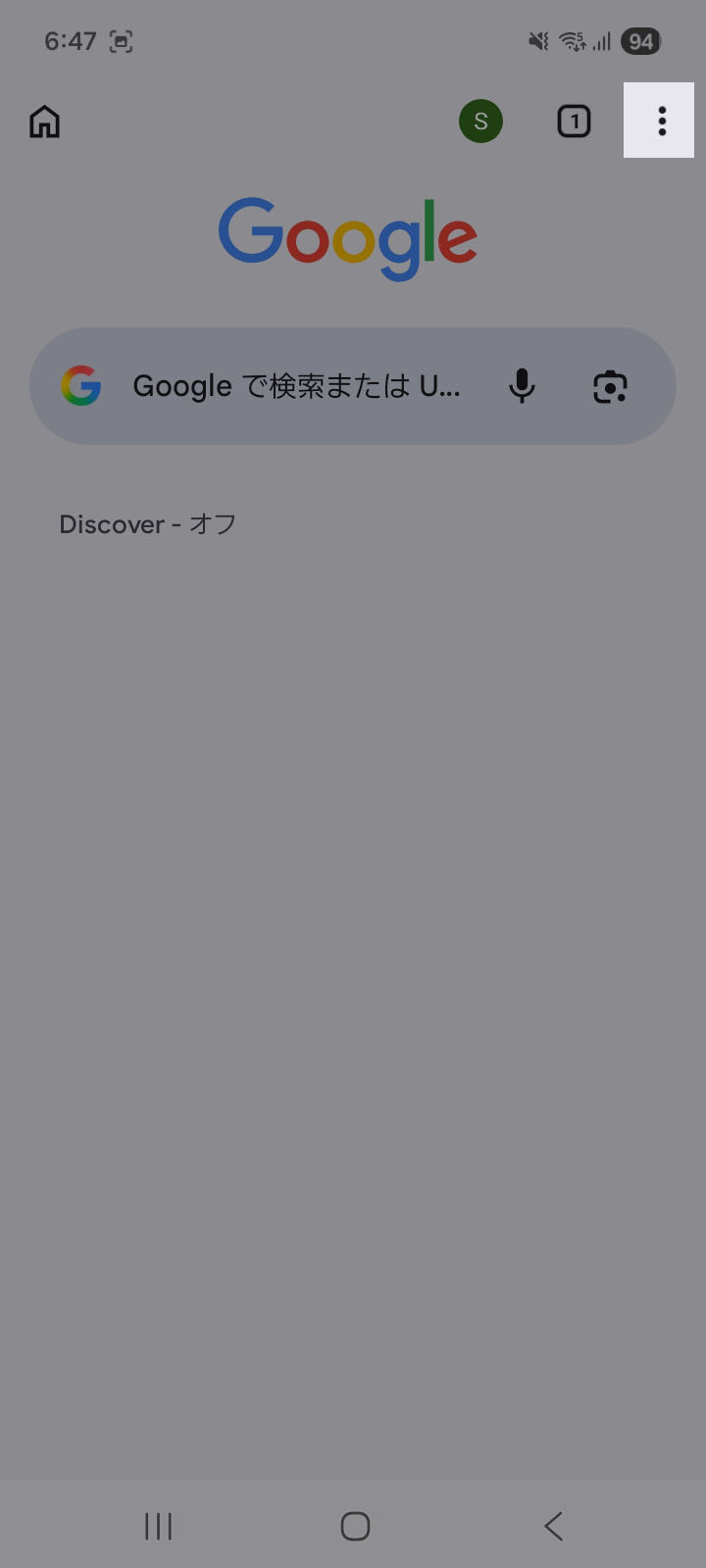
1. Google Chrome右上のメニューアイコンをタップ
-
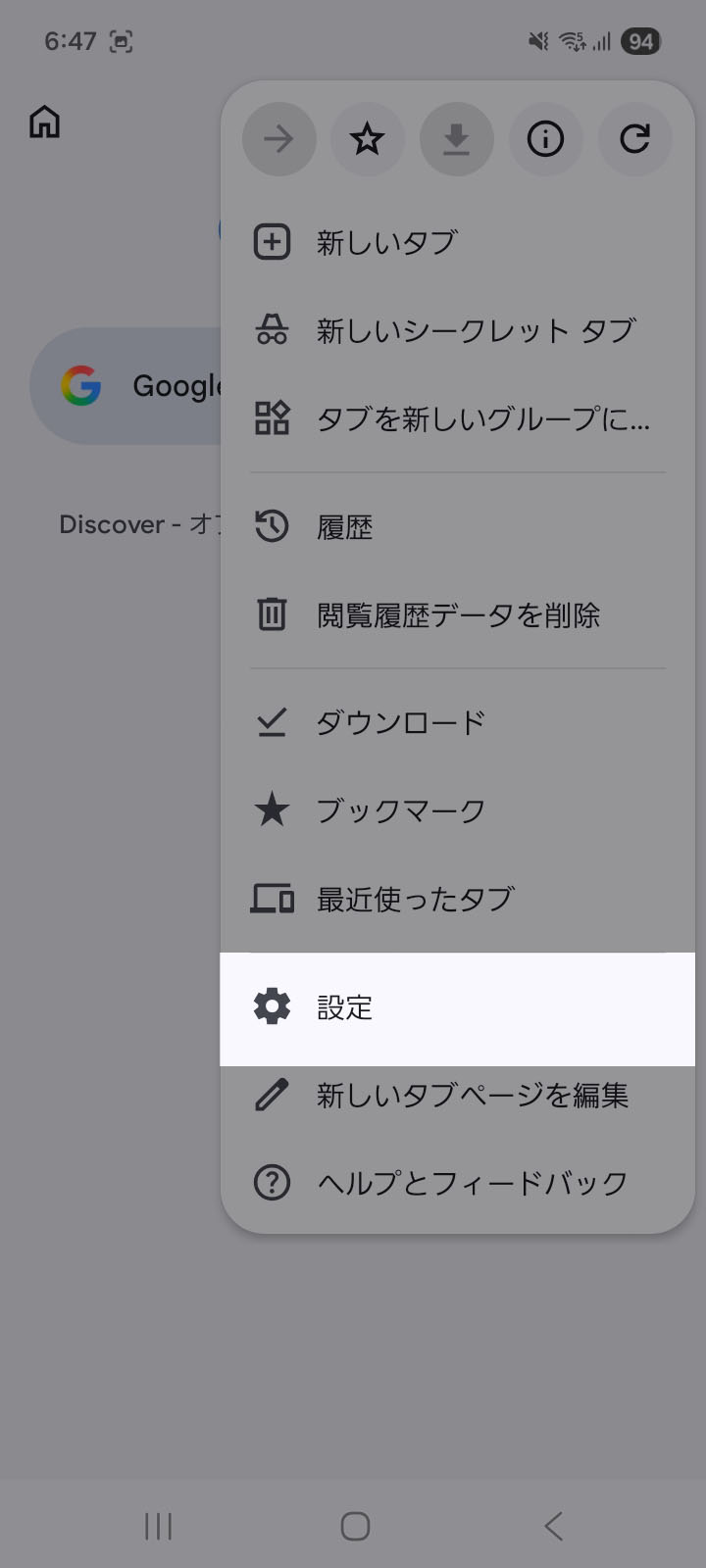
2. 「設定」を選択
-
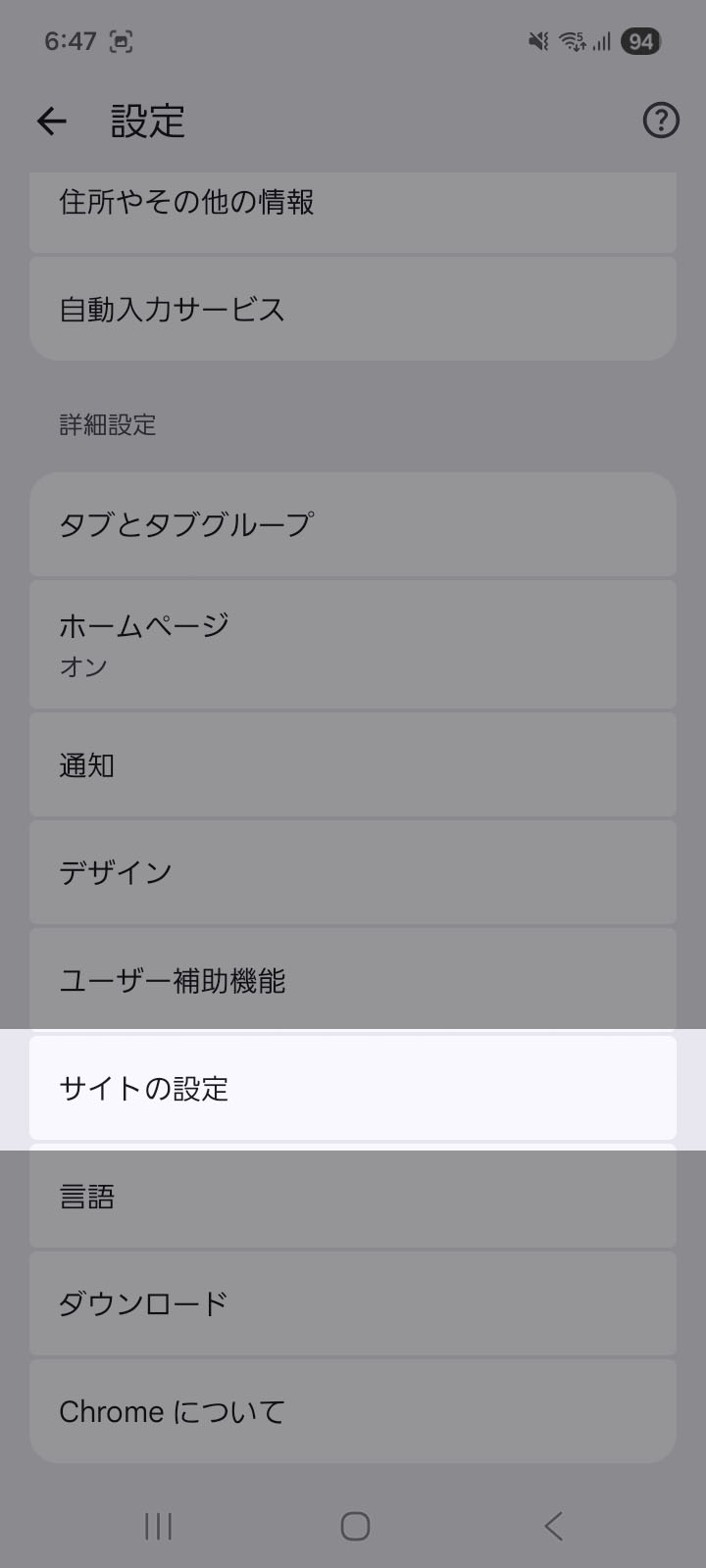
3. 「サイトの設定」を選択
-
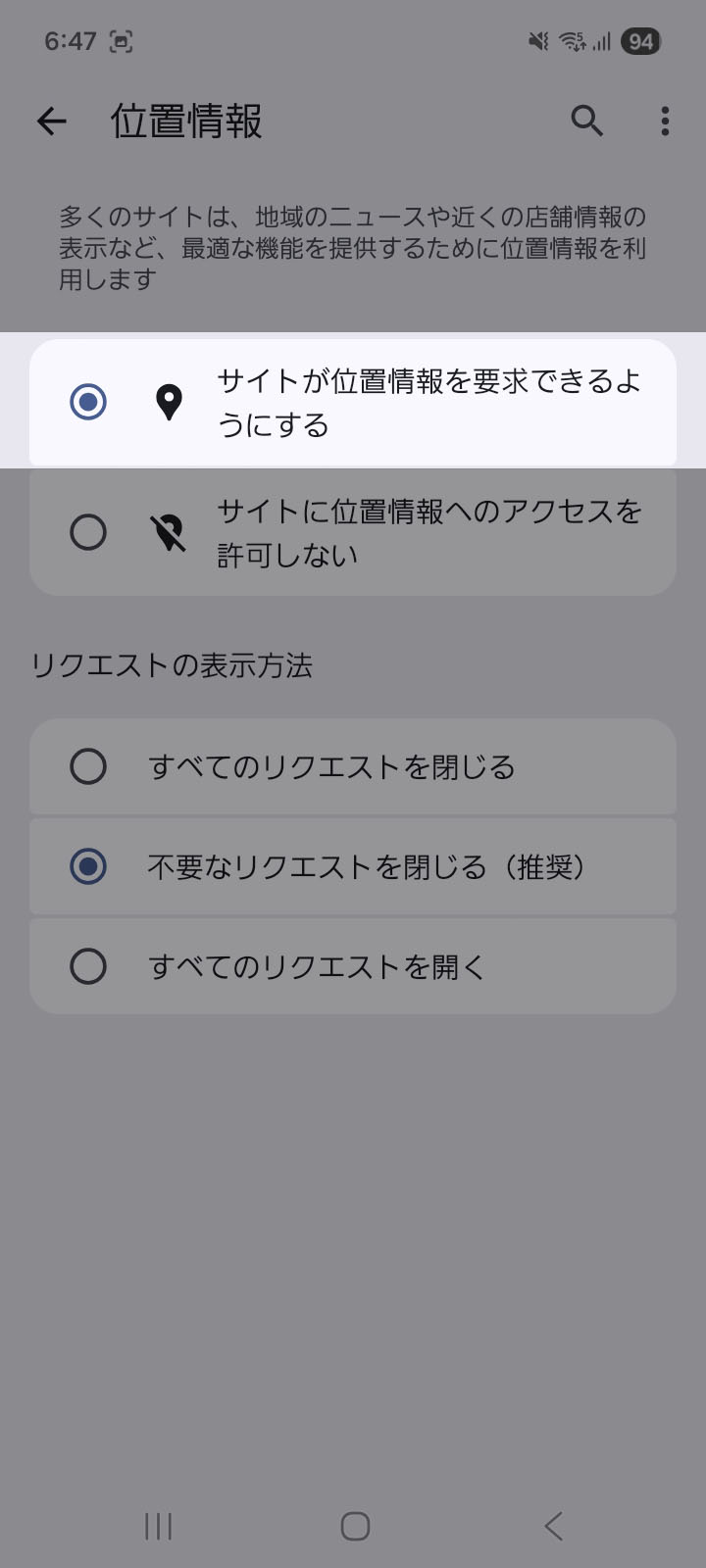
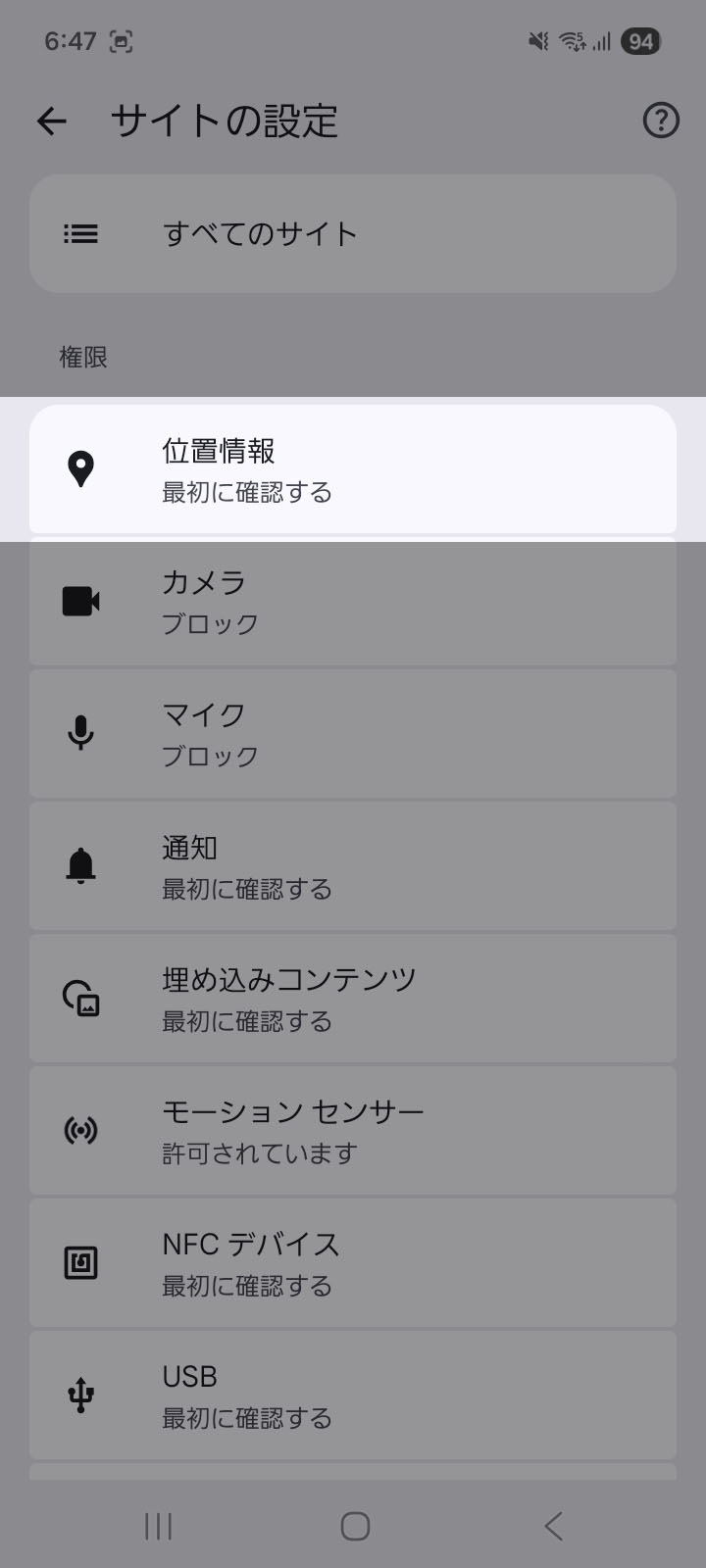
4. 「位置情報」を選択
-
5. 「サイトが位置情報を要求できるようにする」を選択